




开源文档
文件
浏览 53
收藏 0
点赞 0
分享
1.使用前必读
1.1插件介绍
嘉立创 FA 选型插件是一款专为机械工程师打造的免费 SolidWorks 选型工具,致力于提供高效便捷的设计选型支持。插件内置海量 3D 零部件标准模型,搭载动态参数化驱动功能,可灵活调整模型尺寸,同时支持模型预览、本地保存,还能一键将选中模型插入当前装配体,大幅简化设计流程、提升选型效率。
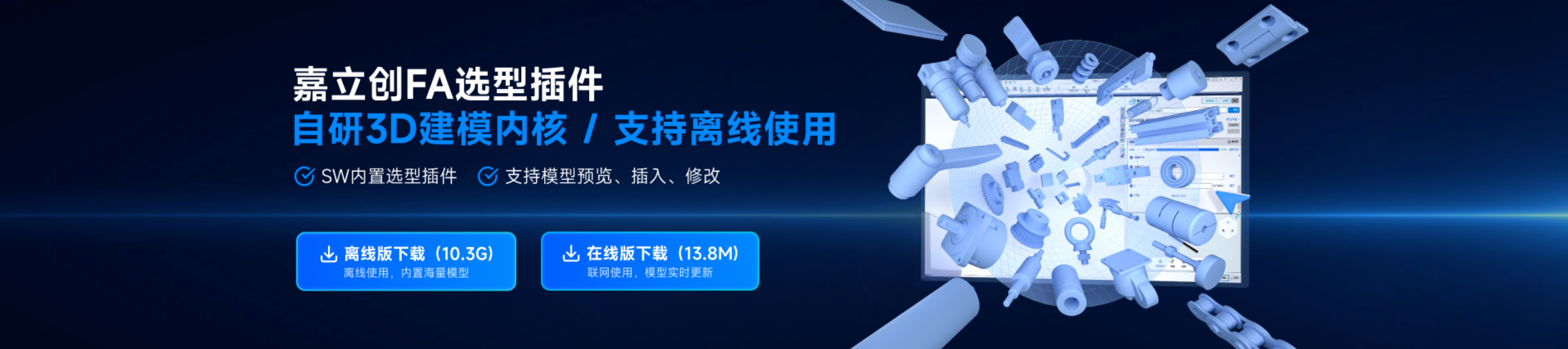
嘉立创FA选型插件下载地址:https://www.jlcfa.com/marketing/09
扫码加入嘉立创FA选型插件交流群,欢迎大家反馈使用建议、功能需求。

进群@嘉立创FA运营为您解决问题

嘉立创Ican工具箱是一款非常实用的Solidworks免费插件,可以有效提高机械工程师的设计效率。目前拥有九大"杀手级"功能,精准解决了机械工程师设计痛点,总功能数更是达到了95+,可以满足不同需求。
嘉立创Ican工具箱承诺给所有个人和企业单位永久免费使用!无功能限制、无更新限制!并且,还将持续更新优化,添加新功能(更新频率:1~2个月/次)。
不仅持续更新优化,还免费提供专业技术支持解答用户使用问题。
嘉立创Ican工具箱下载地址:https://ican.jlc.com
微信扫码进群,欢迎大家反馈使用建议、功能需求、机械设计经验交流。

群里@技术支持可解答使用问题
1.2安装教程
在官网下载插件安装包,可根据自身需要选择下载全量版或纯净版,下载完成后进行安装操作(目前插件安装包只能运行在SolidWorks软件上,所以想使用该插件需先下载SolidWorks软件)
嘉立创FA选型选型插件下载地址:https://www.jlcfa.com/marketing/09
插件全量版和纯净版的区别:
全量版:程序包和完整的全量数据,包括数据库、3D模型文件、PDF等文件类,占用空间较大,需下载较长时间,数据本地化,响应速度快,无网络情况下也可正常使用;如果您电脑不能联网,推荐使用全量版插件。
纯净版:程序包和必要的数据库数据,目录、系统选型、产品列表,占用空间较小更方便,且需要联网使用;如果您电脑能够联网,想快速体验一下插件功能,推荐使用纯净版插件。
若您下载的是纯净版,想过渡到全量版,则只需要联网进行全量数据同步即可
一、首先在安装前需要做一些准备工作,避免因外在原因导致安装失败
- 建议关闭系统自带杀毒或360等杀毒软件,插件无毒,请大家放心安装
- 如果贵公司限制安装外部软件(如安装了绿盾或迅软客户端等加密软件),则需要贵公司IT授权安装,选型插件安装时,需要解压部分文件和写入注册表
- 将下载的安装文件夹放置到一个不会随意移动的路径下。如果安装好后再移动文件夹的位置,SolidWorks工具栏会不显示插件,甚至可能卸载重装SolidWorks后,才能安装显示插件。
- 不建议在桌面,或者C盘安装。容易因为权限问题导致安装失败!
- 安装前关闭SolidWorks软件。支持SolidWorks2016及以上版本
- 如果你是Windows7系统,你还需要额外安装一个系统组件 .NET Framework 4.8,先安装系统组件再装插件。如果不装系统组件,提示安装成功后SolidWorks界面依然不会显示插件工具栏。
.NET Framework 4.8 下载地址:https://attachment.forface3d.com/ican/download/NDP48-x86-x64-AllOS-ENU.exe
二、安装插件(全量版)
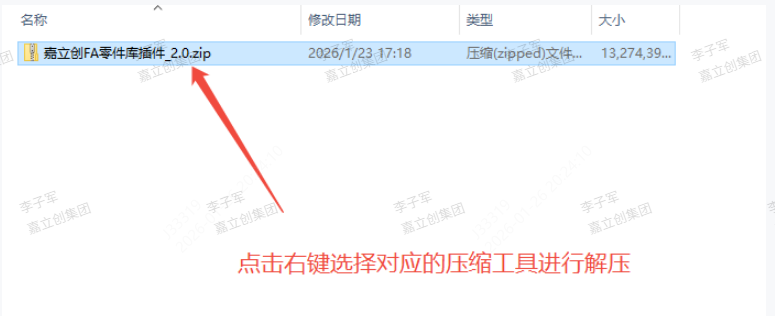
1.解压下载的压缩包
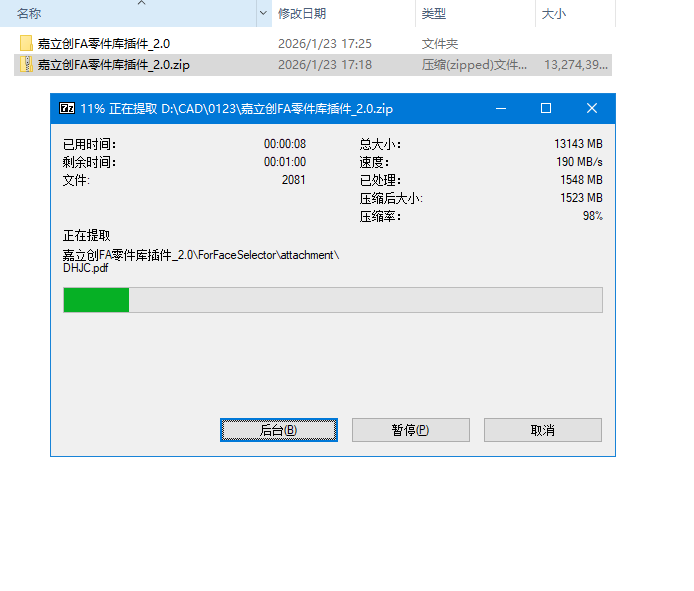
全量版压缩包文件较大,解压时间相对久一点,请耐心等待
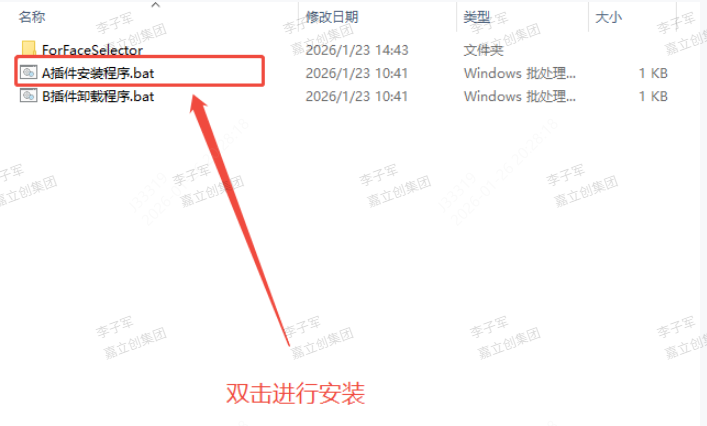
2.解压完成后打开生成的文件夹,则看到以下页面,双击插件安装程序的bat文件,进入安装程序
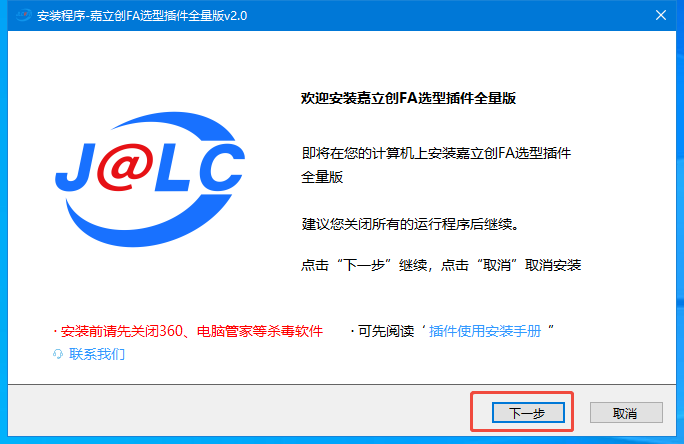
3.弹出安装页面后,点击下一步
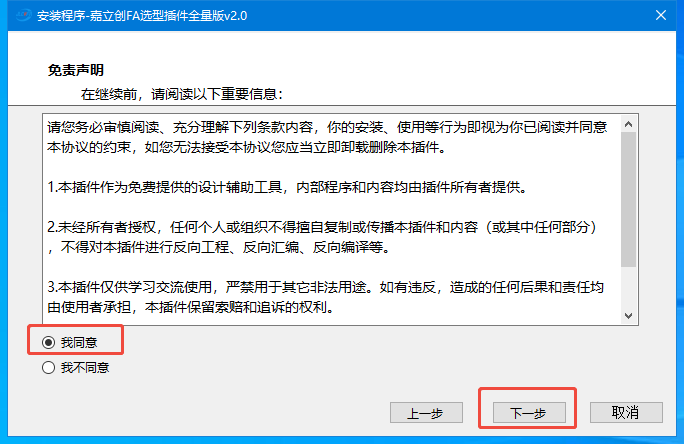
4.点击我同意免责声明,并点击下一步
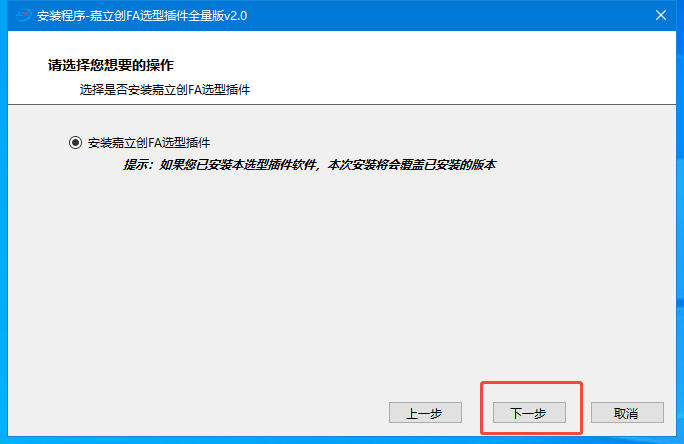
5.确认安装,点击下一步
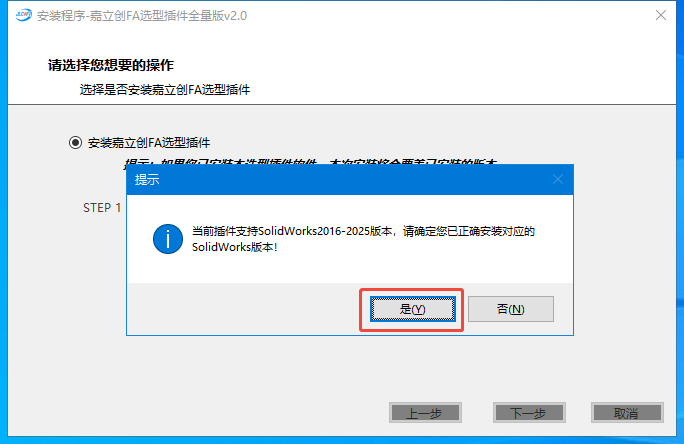
6.弹出友好提示是否安装对应solidworks版本,点击“是”即可
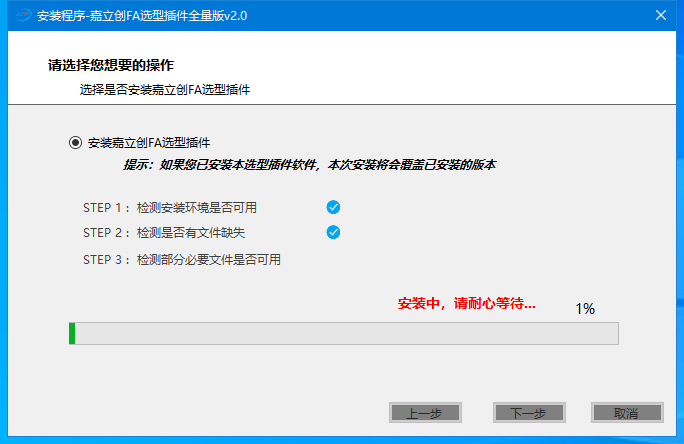
7.开始安装程序
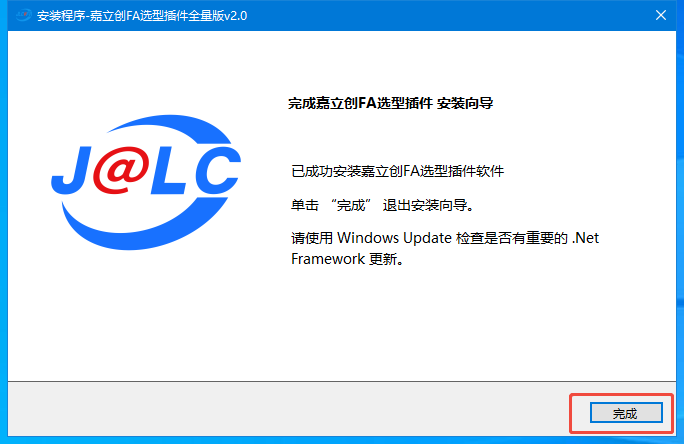
8.安装完毕后显示已成功安装该插件,点击完成按钮关闭页面即可
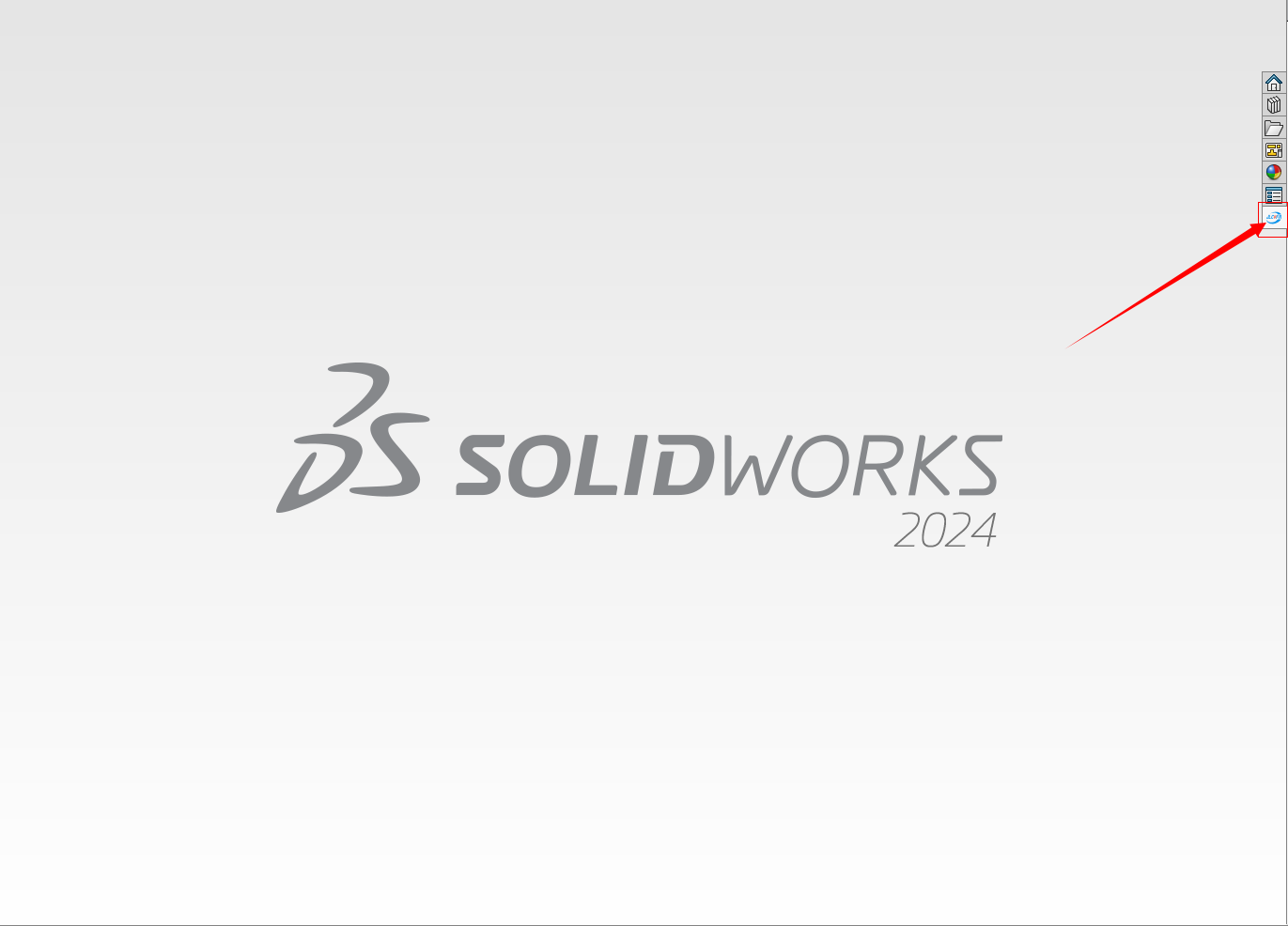
9.安装完成后打开SW软件,查看右侧菜单图标,可查看到对应的嘉立创FA选型插件图标
注:若没有看到图标,可以通过点击SW软件顶部的齿轮图标,进入插件设置
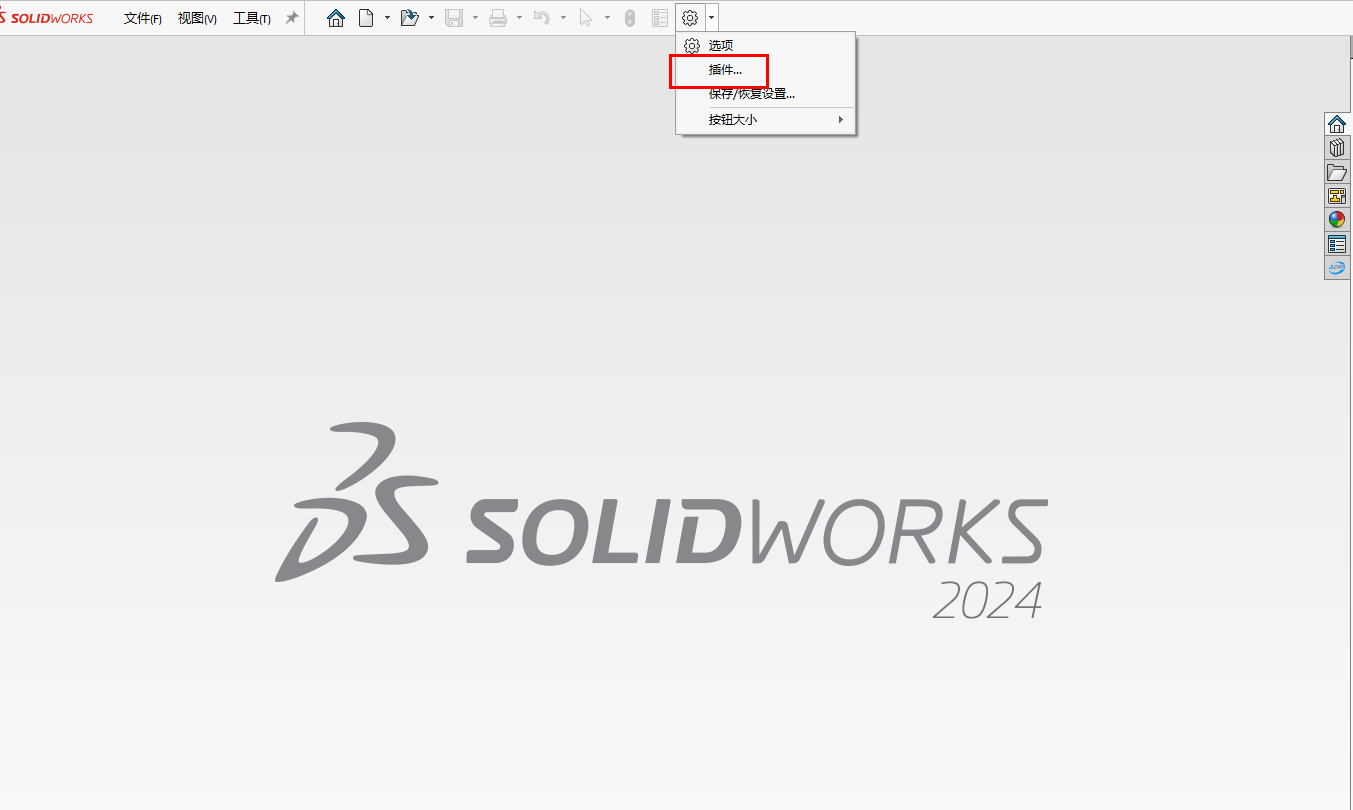
勾选“嘉立创FA零件库插件”点击确认即可添加到右侧菜单栏
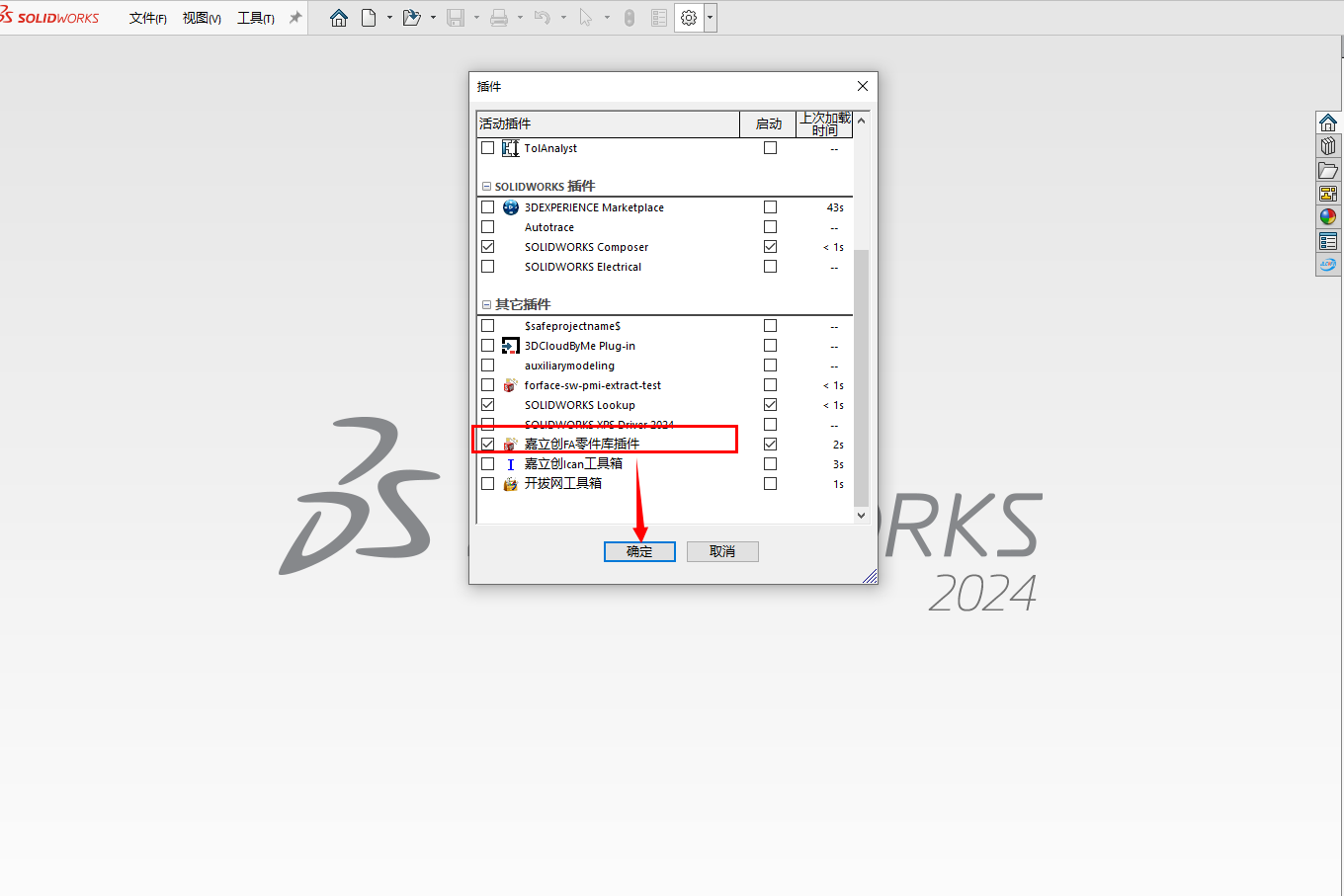
至此全量版安装完成
二、安装插件(纯净版)
纯净版安装流程与纯净版基本一样,唯一的区别就在于安装程序的最后一步,纯净版可选择是否“安装完成后立即同步数据”
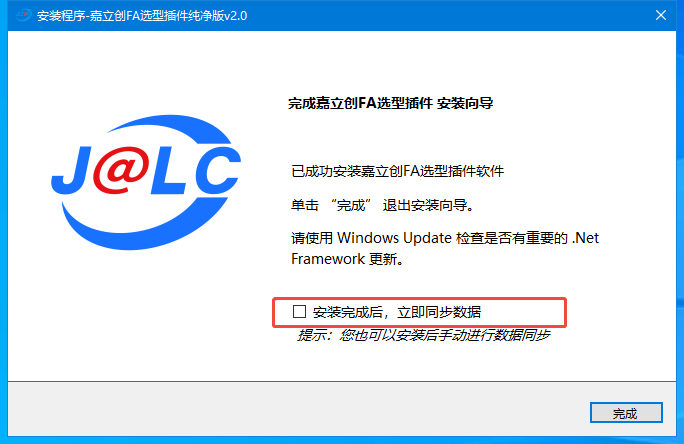
勾选此选项,则在打开插件后会自动弹出数据同步弹窗,不勾选则不会自动弹出(可手动点击)
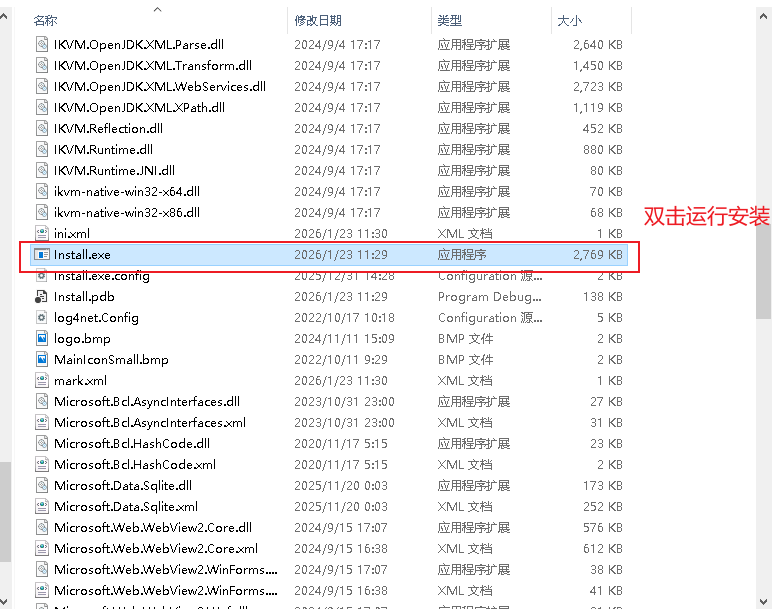
注:当bat文件点击没有反应或运行失败时,可通过以下方式来进行安装
点击ForFaceSelector文件内的install程序,弹出安装程序弹窗,按提示进行下一步即可,操作步骤与上述截图一致
1.3卸载教程
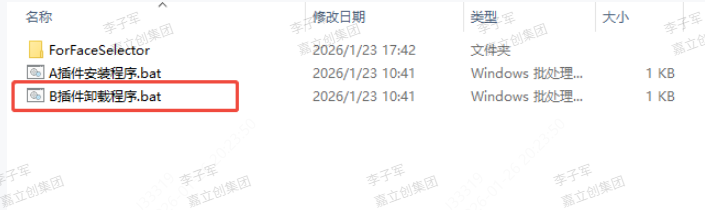
1.首先打开安装时打开的文件目录,点击卸载程序的bat文件
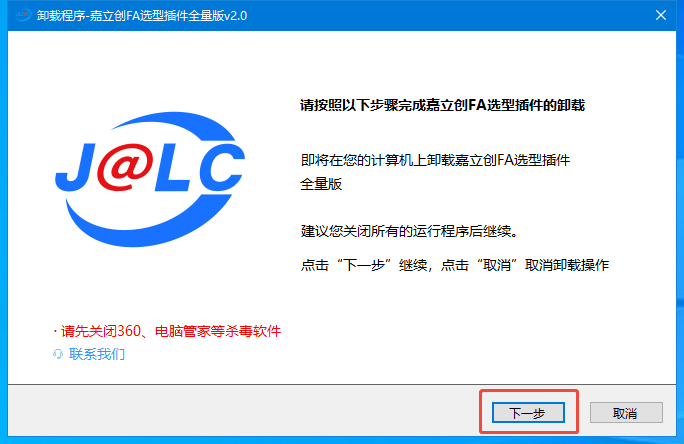
2.弹出卸载程序页面,点击下一步
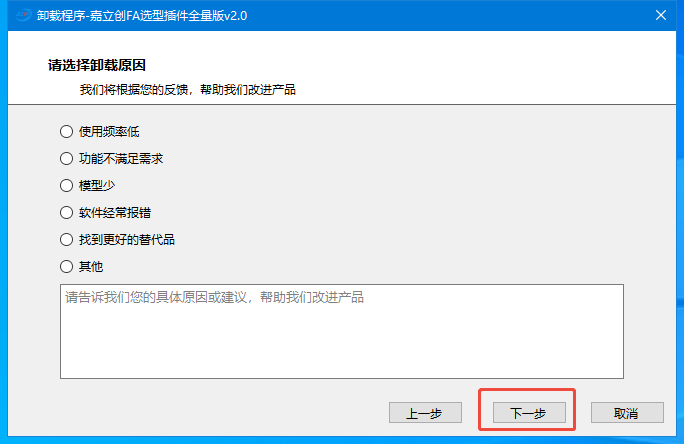
3.烦请选择或输入卸载原因,我们好了解需要改进的地方,继续打磨更好的产品,然后点击下一步
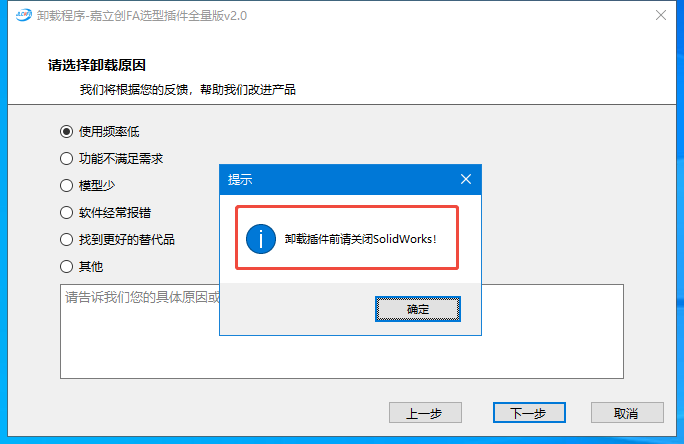
4.友好提示卸载前请关闭SolidWorks软件,防止卸载失败
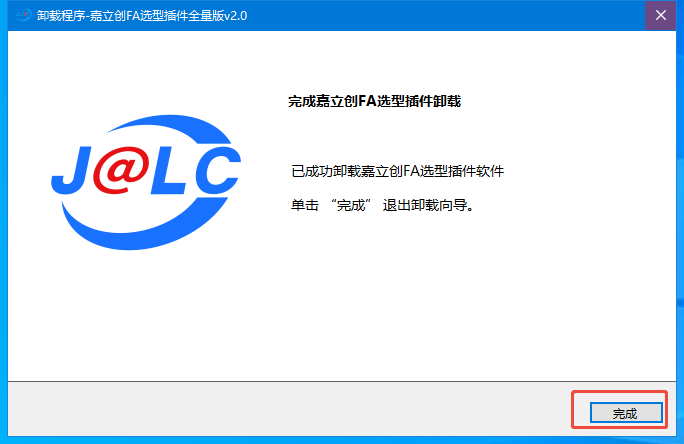
5.插件卸载成功,点击完成关闭弹窗即可
6.打开SolidWorks软件,可查看到FA选型插件图标消失,卸载成功
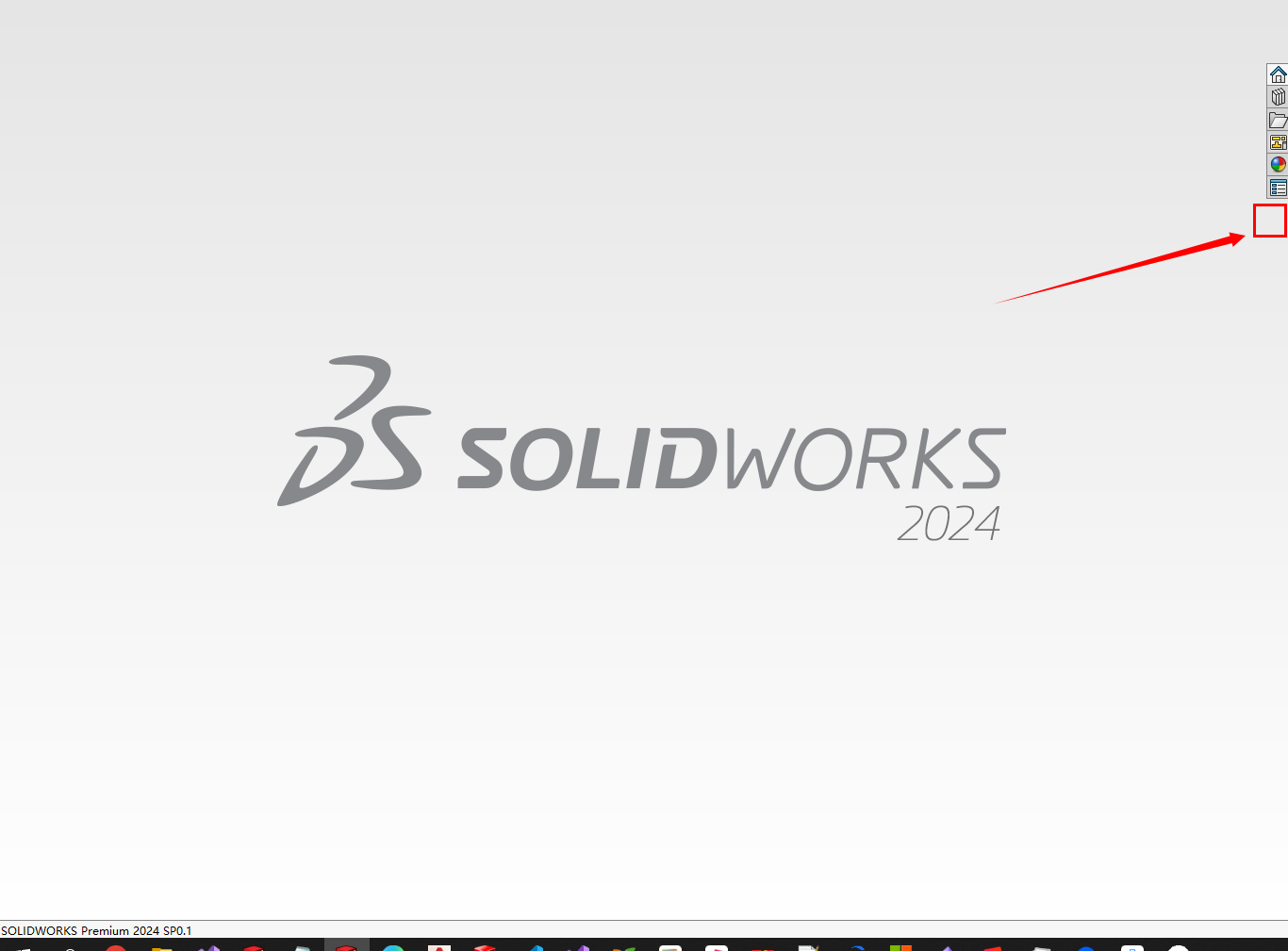
注:当bat文件点击没有反应或运行失败时,可通过以下方式来进行卸载
1.点击ForFaceSelector文件内的uninstall程序,弹出卸载程序弹窗,按提示进行下一步即可,操作步骤与上述截图一致
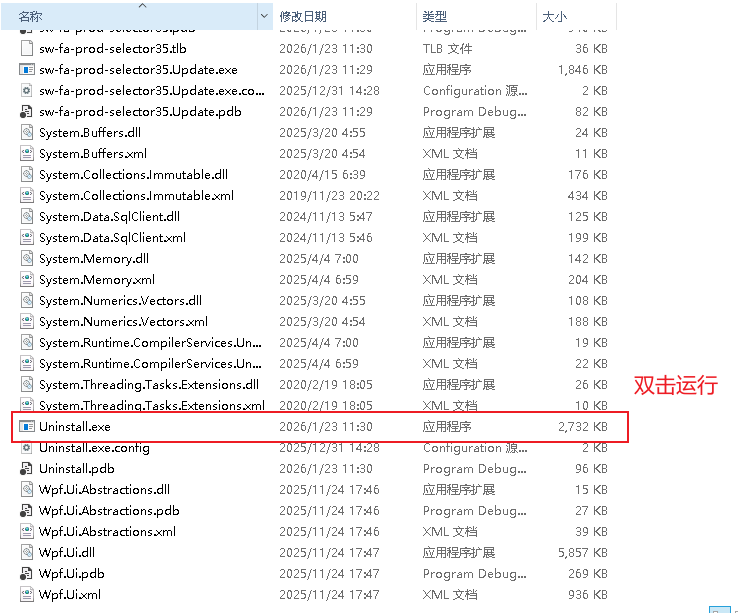
2.删除相关注册表文件
按住win+R按键输入regedit回车即可打开注册表页面
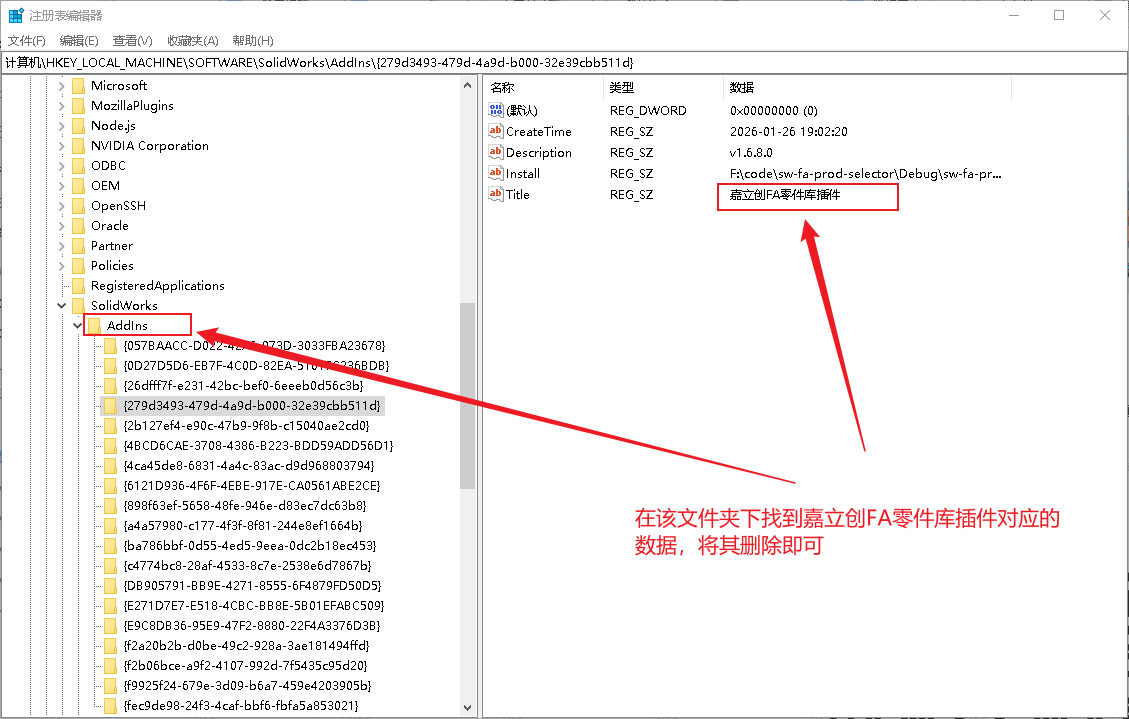
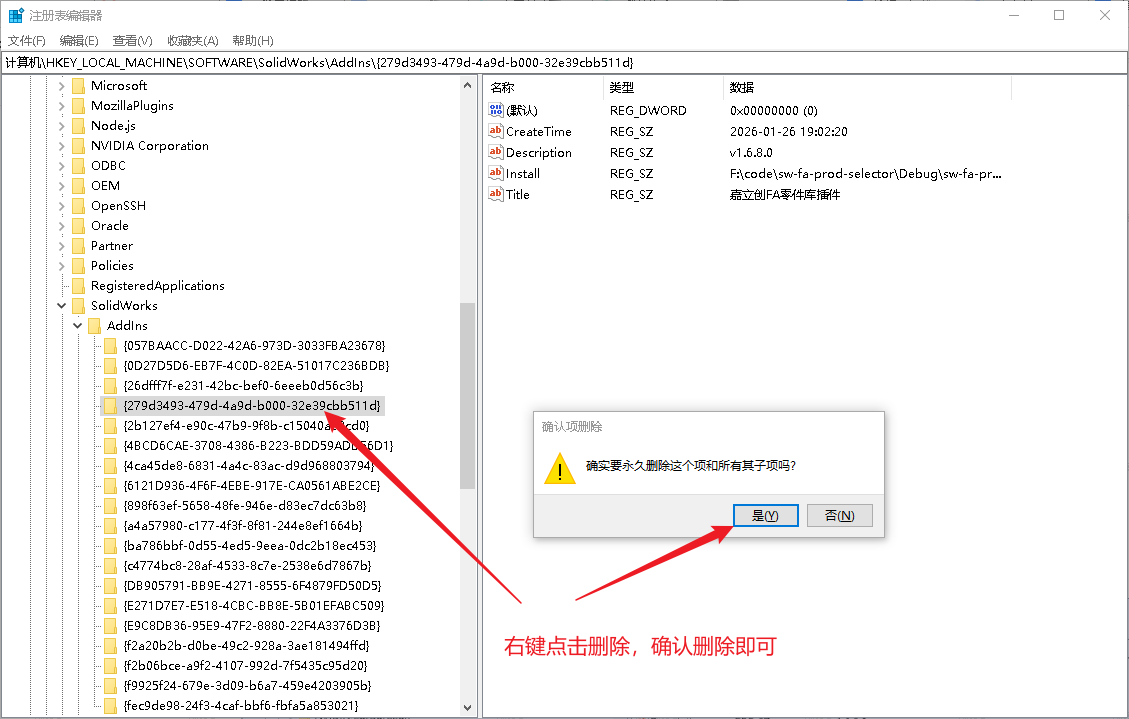
1.4更新指引
在插件更新功能后,用户打开插件会弹出更新通知,可选择是否进行系统更新
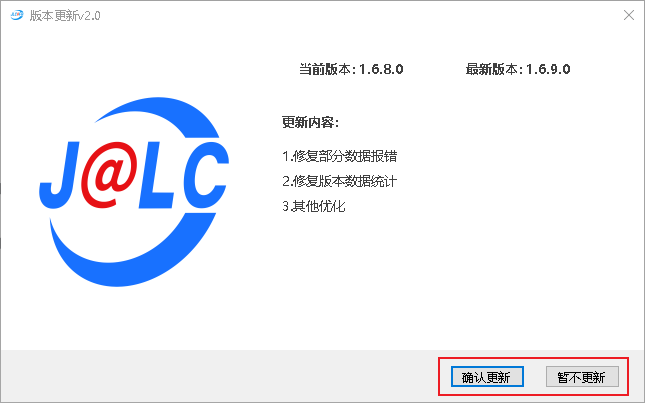
选择”是“则立刻进行更新
选择”否“则不更新,后续也可以通过设置-关于插件进行更新检查,手动更新
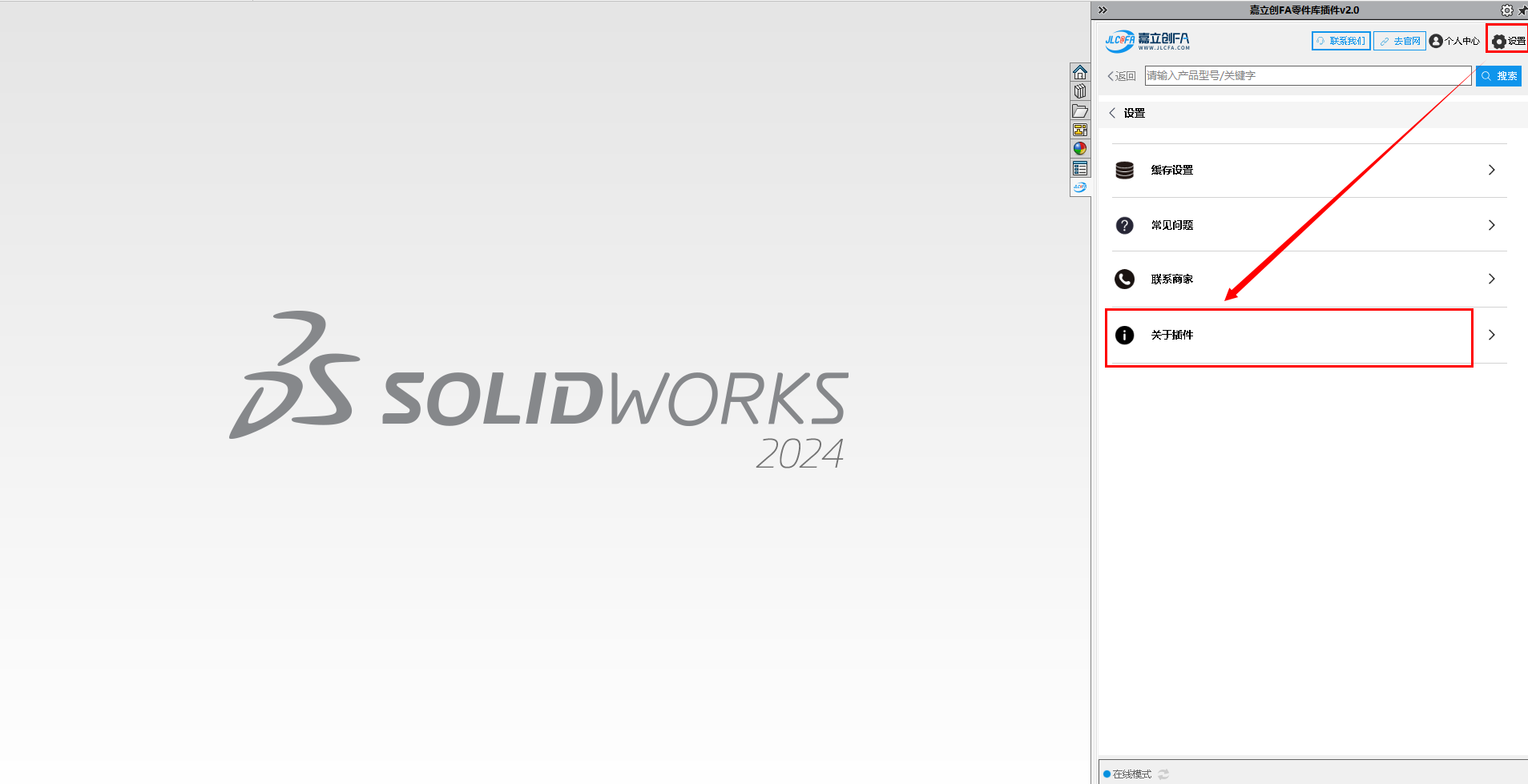
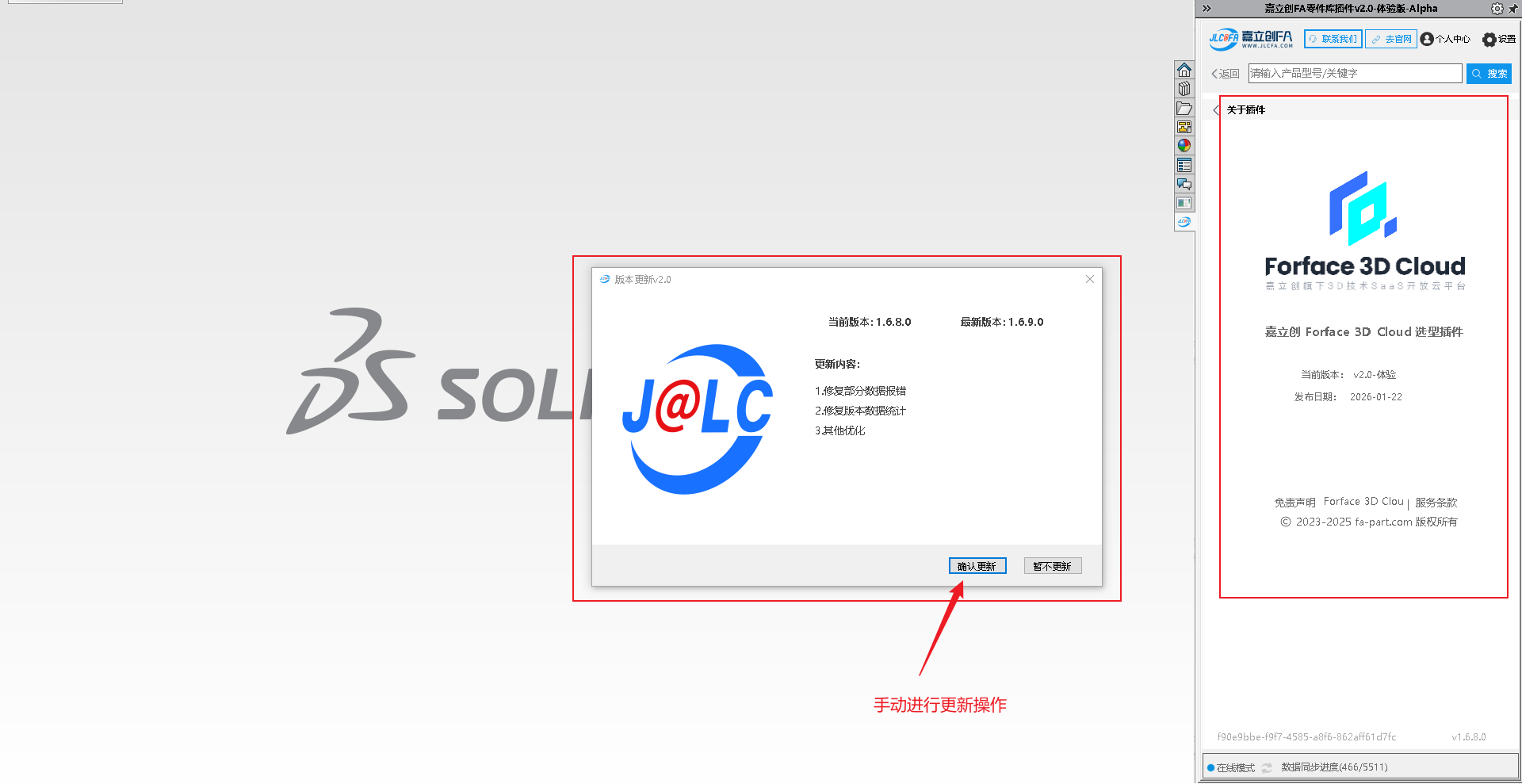
点击确认更新,则开始进行更新程序
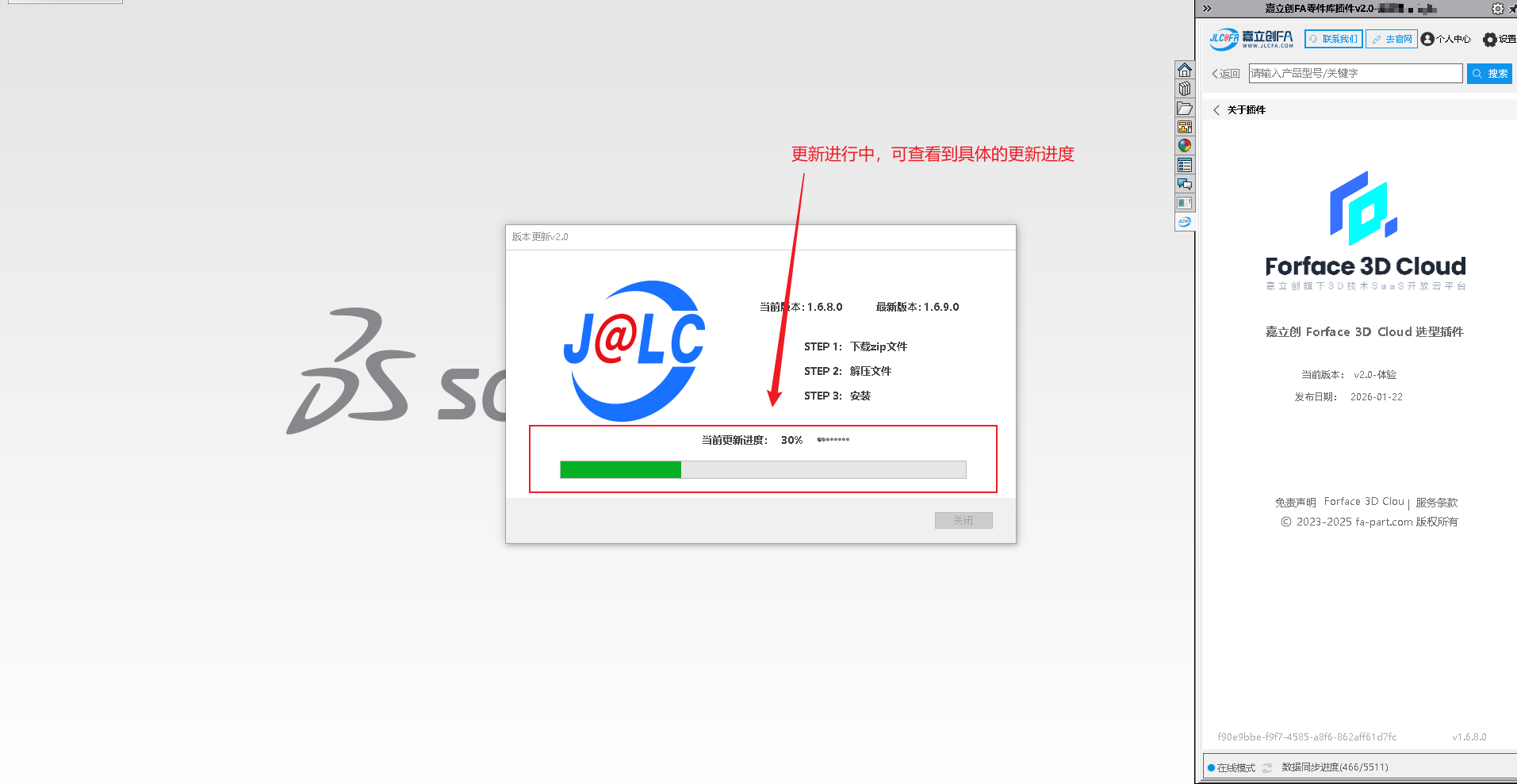
进度条完成后,显示更新完成,需重启SolidWorks软件进行更新后功能使用
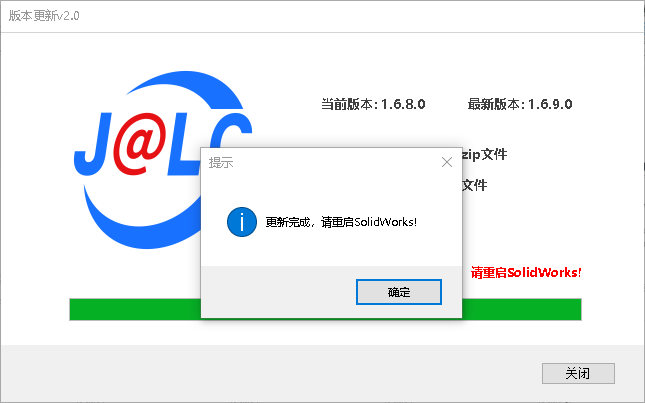
至此,更新程序就完成了
2.使用教程
2.1参数选型
1.首先进入插件主页面,可预览到所有的产品分类
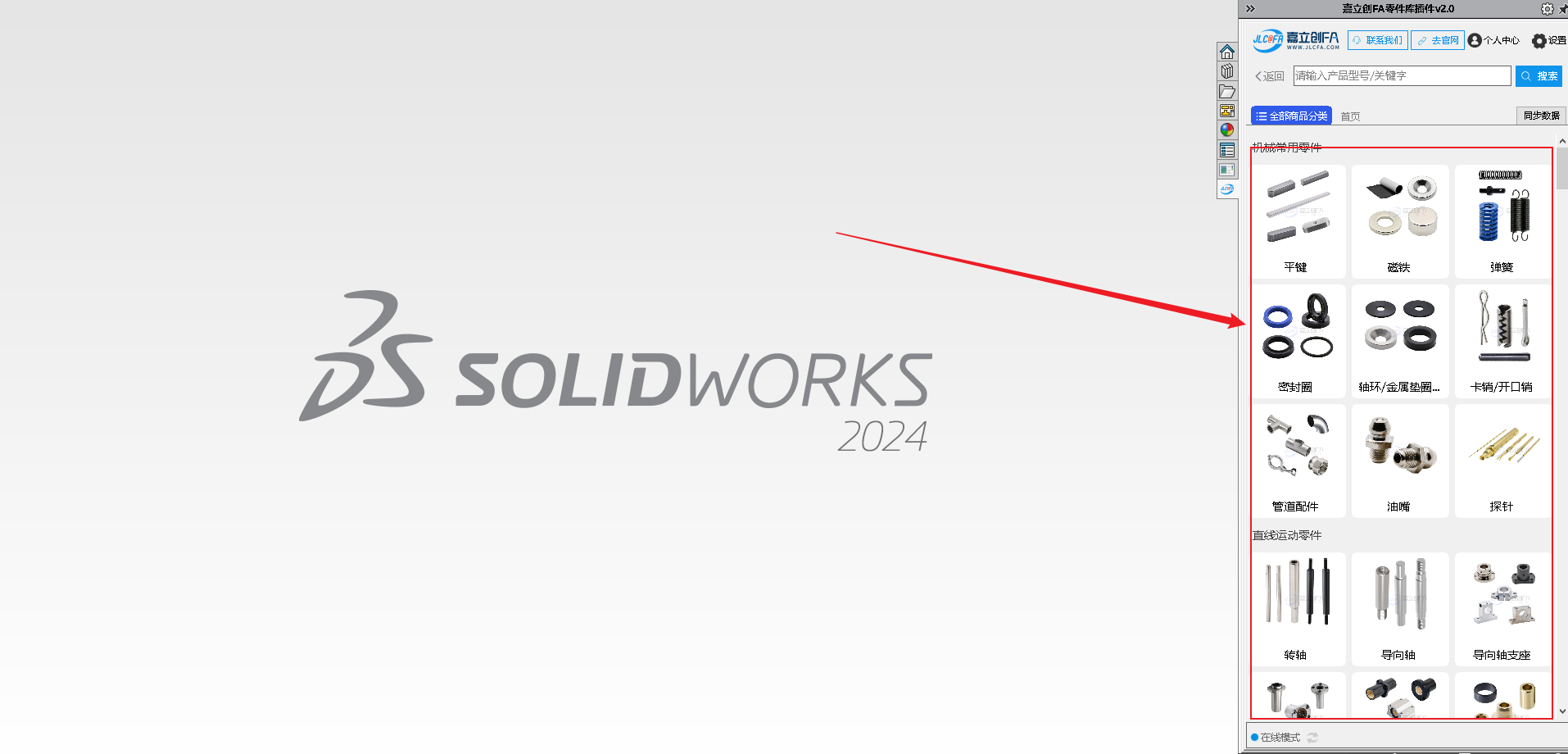
2.可通过分类路径找到分类下的产品进行参数选型操作
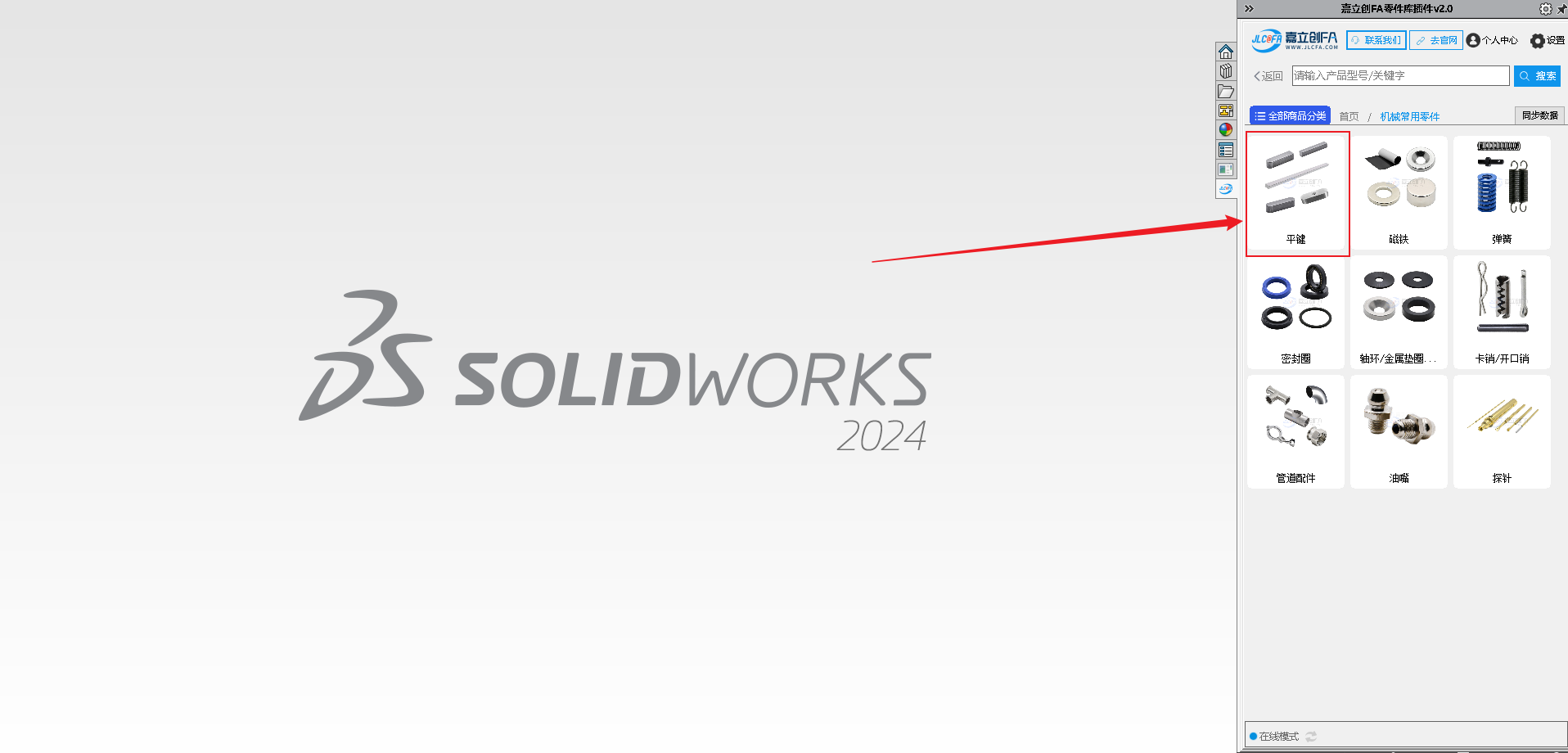
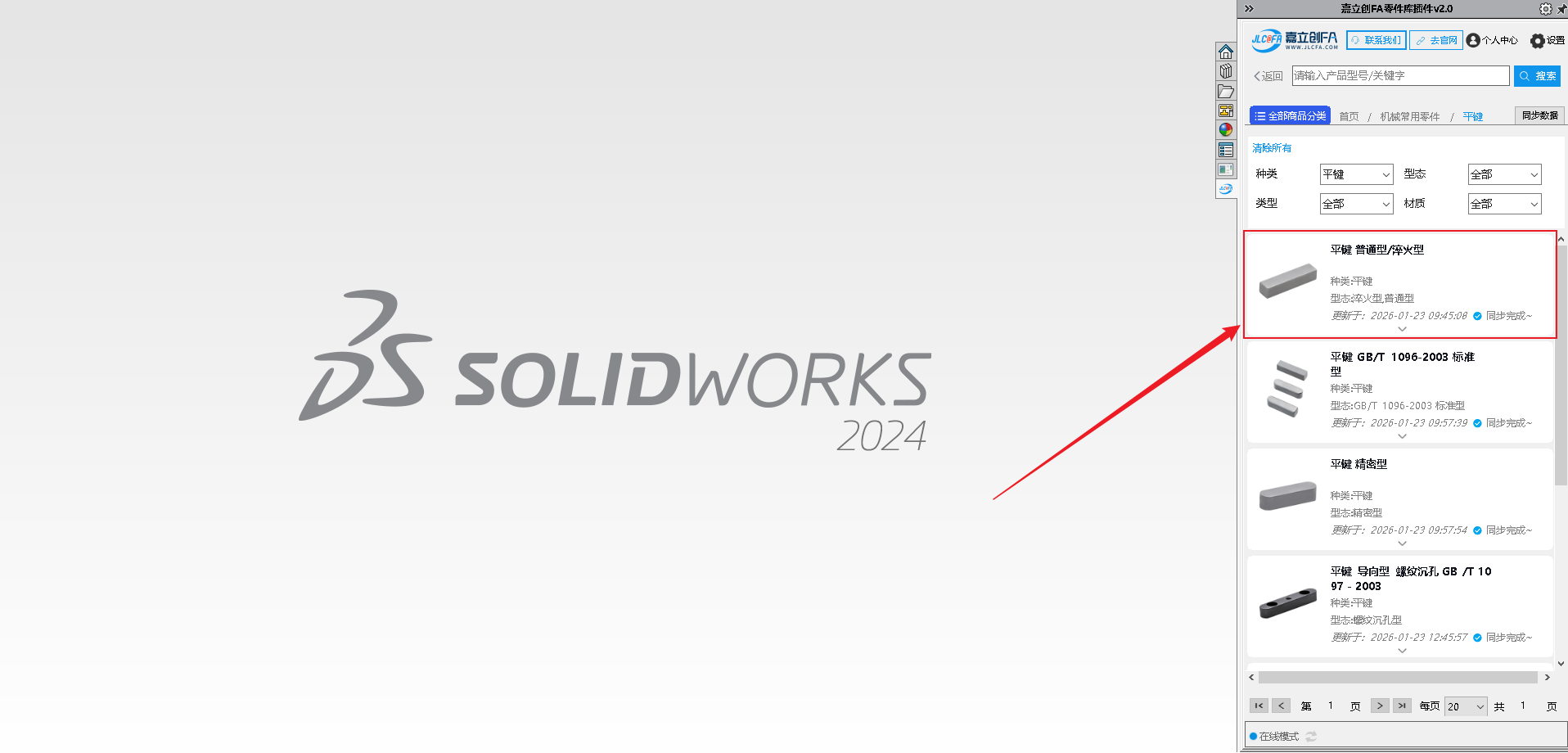
也可直接在搜索框输入产品型号/关键字筛选到对应产品进行选型操作
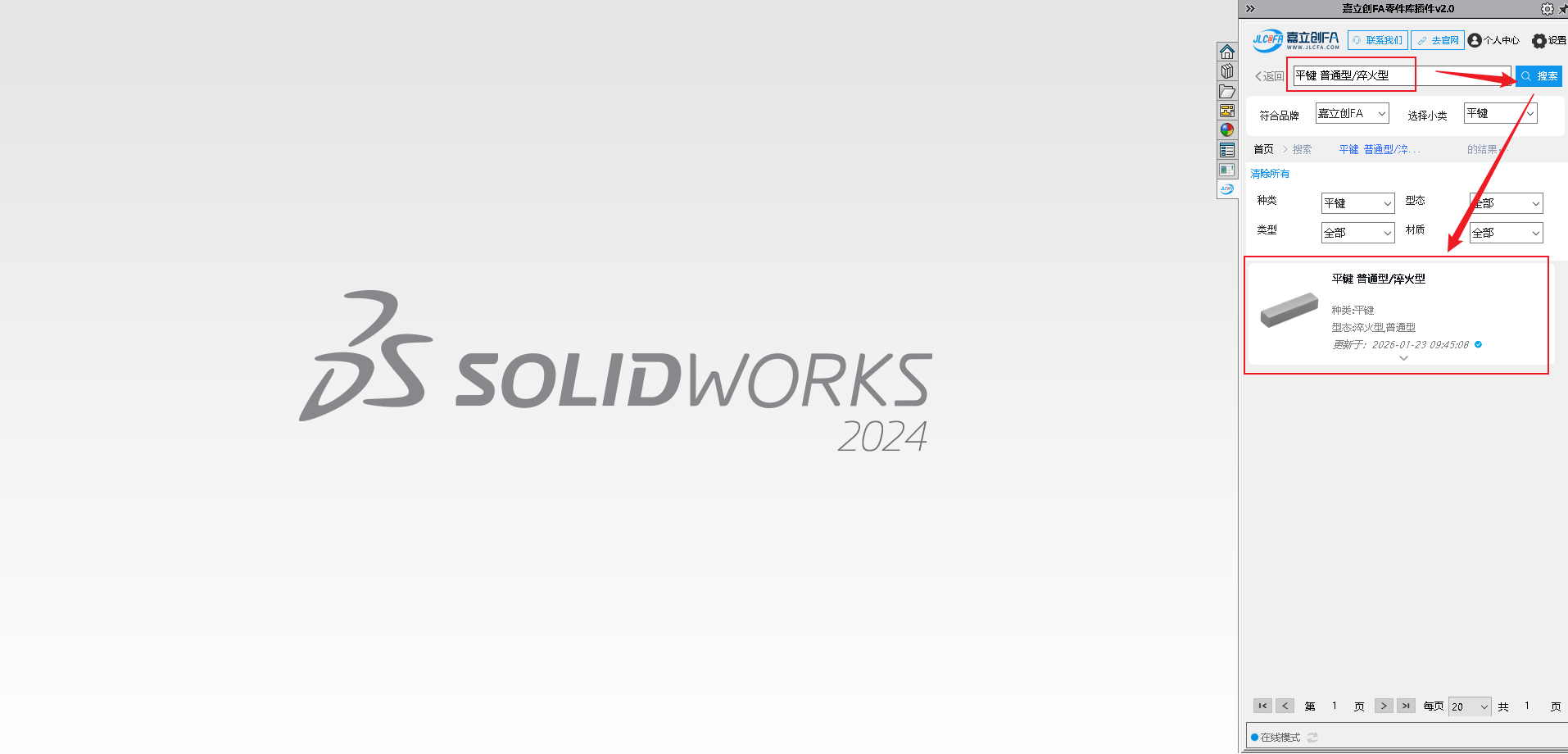
3.进入产品详情页,进行选型操作
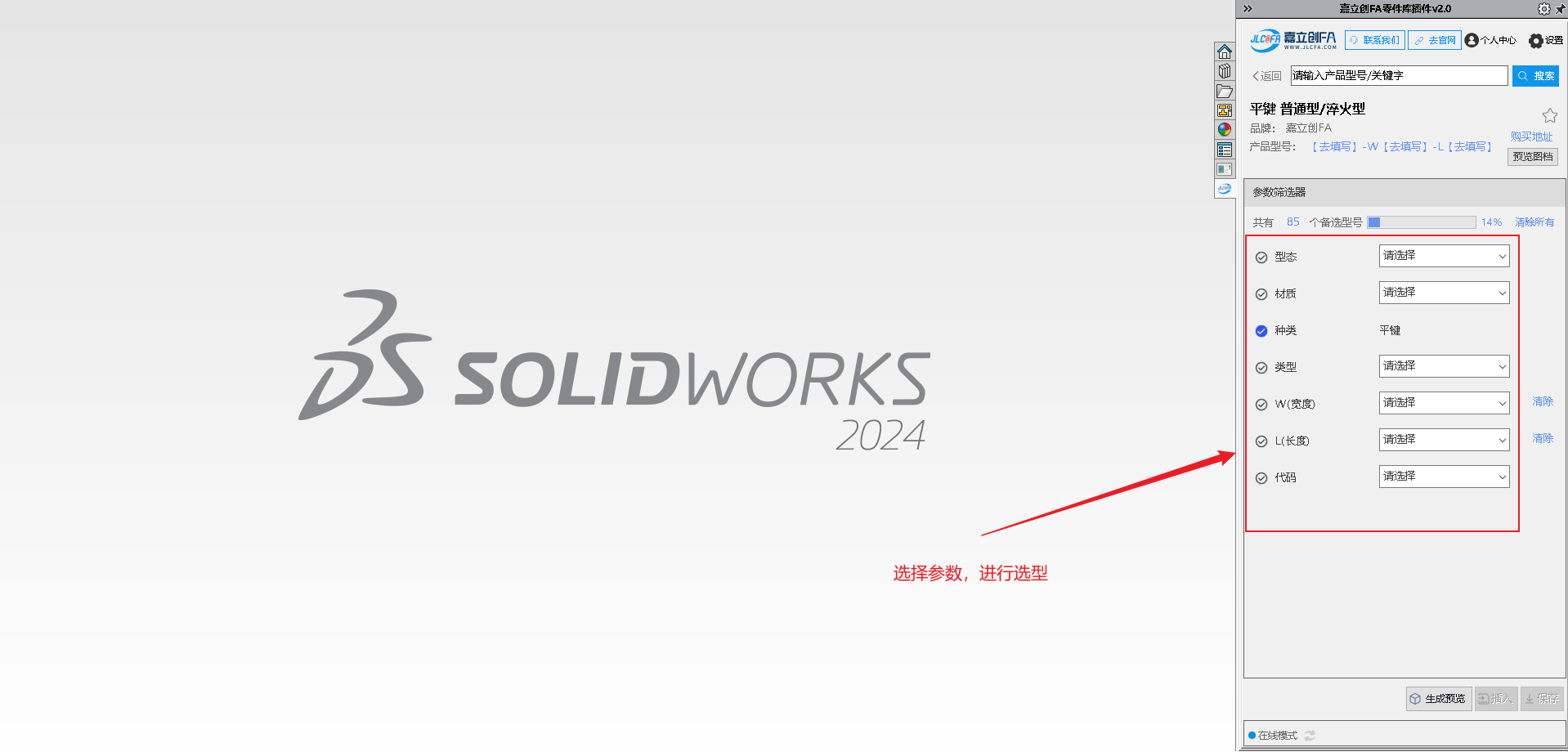
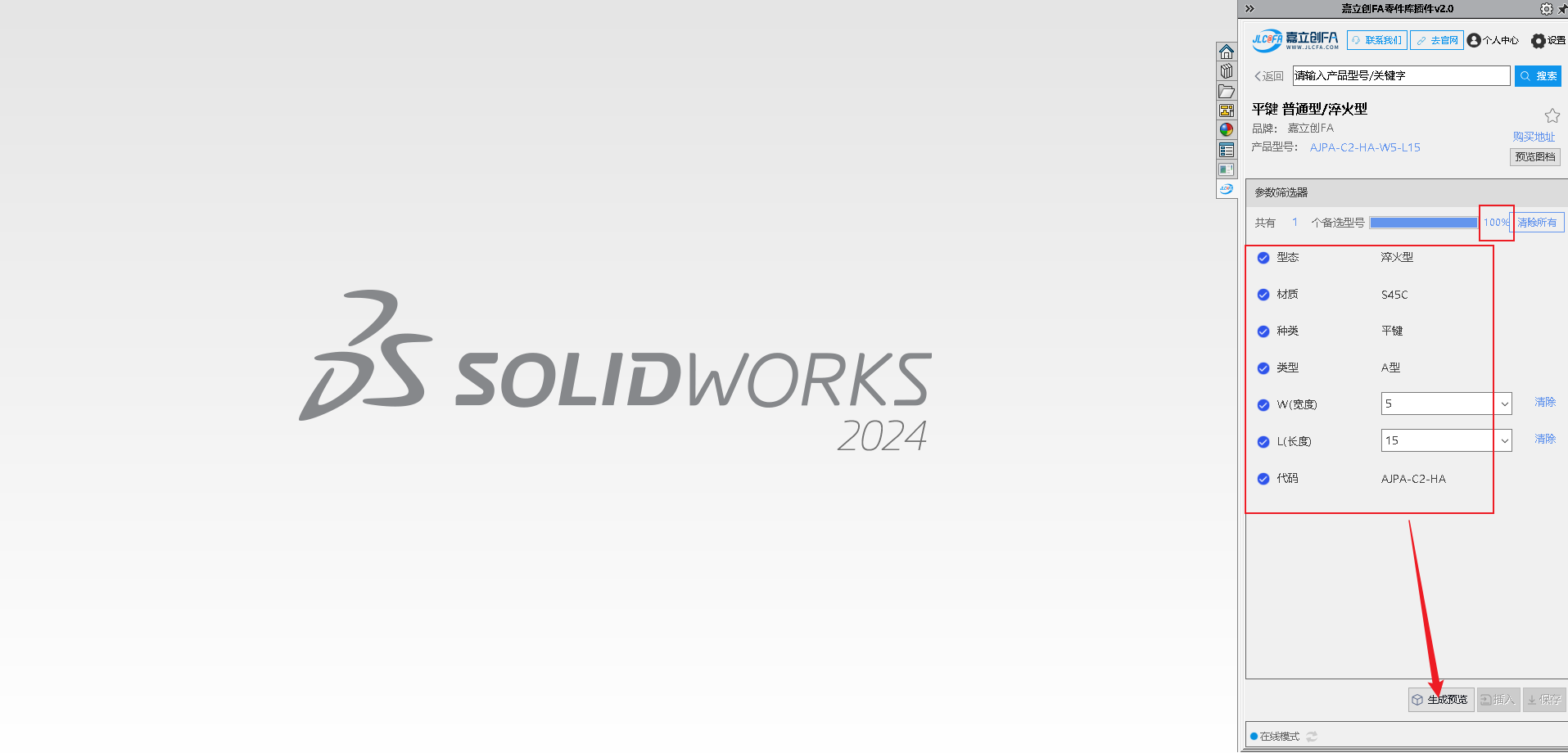
4.选择自己需要的参数,选型完成后点击生成预览(选型进度达100%)
同时为了大家准确快速的完成选型,我们特地提供了参数选型的pdf文件进行查看
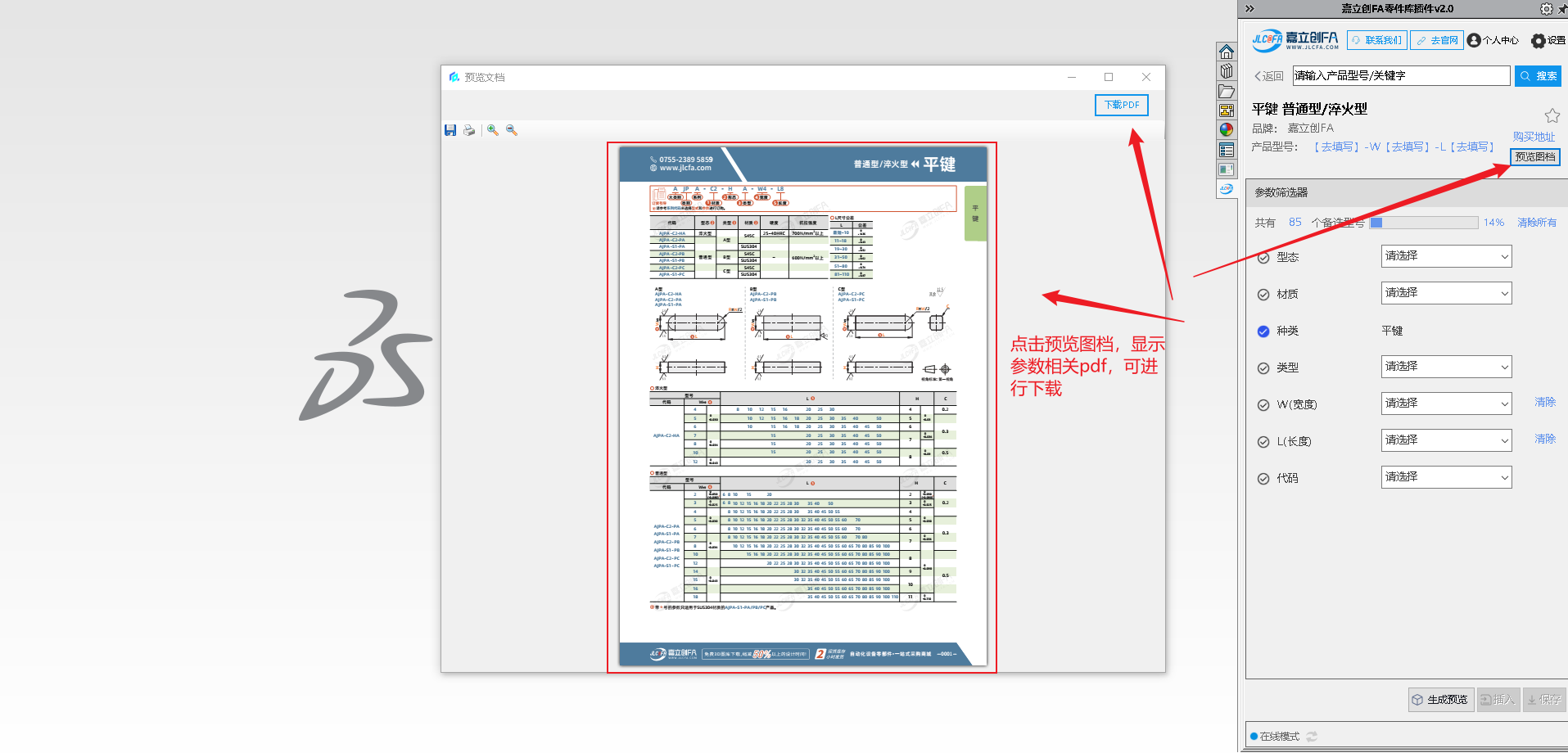
5.查看预览模型
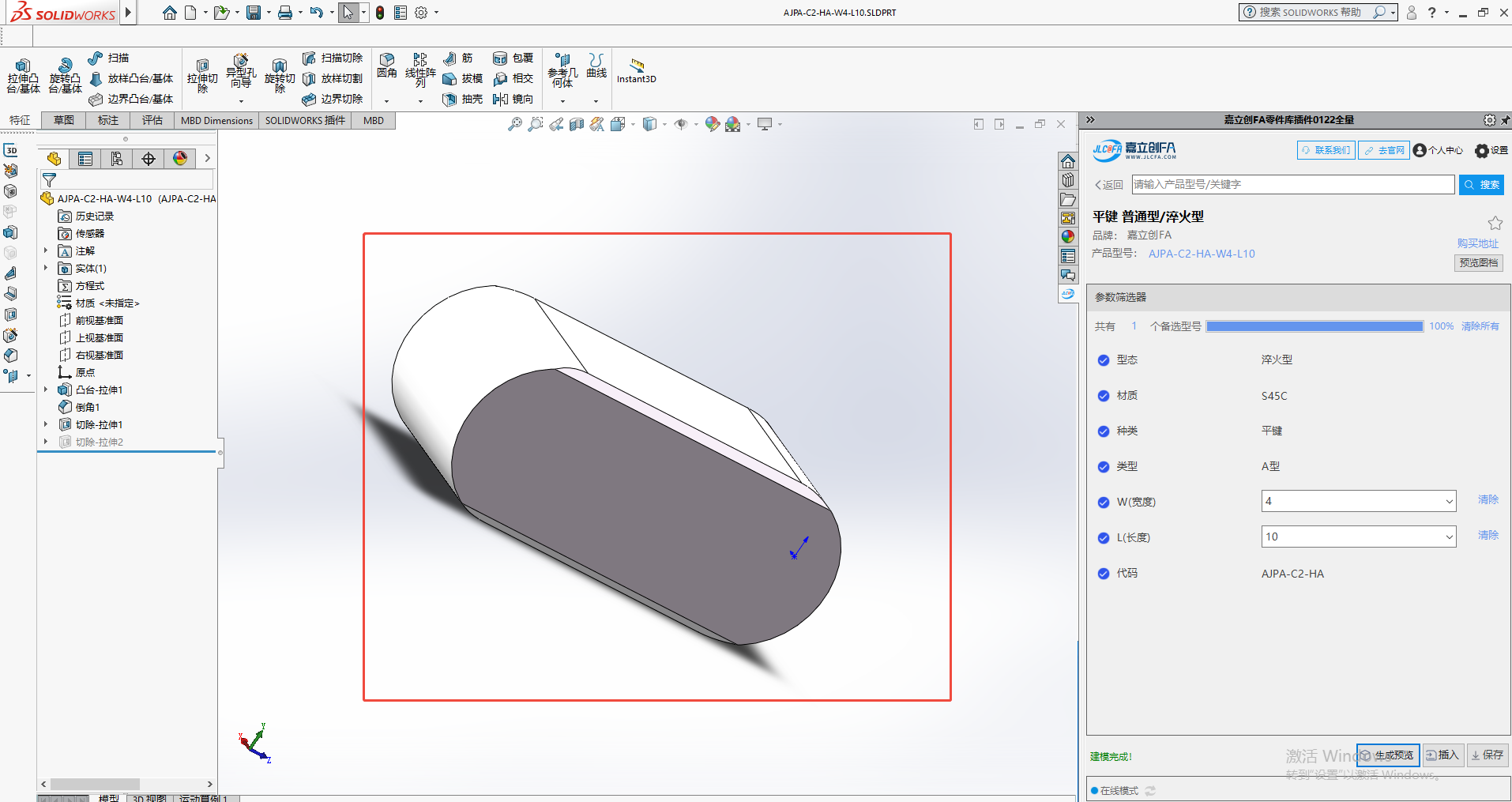
2.2模型预览
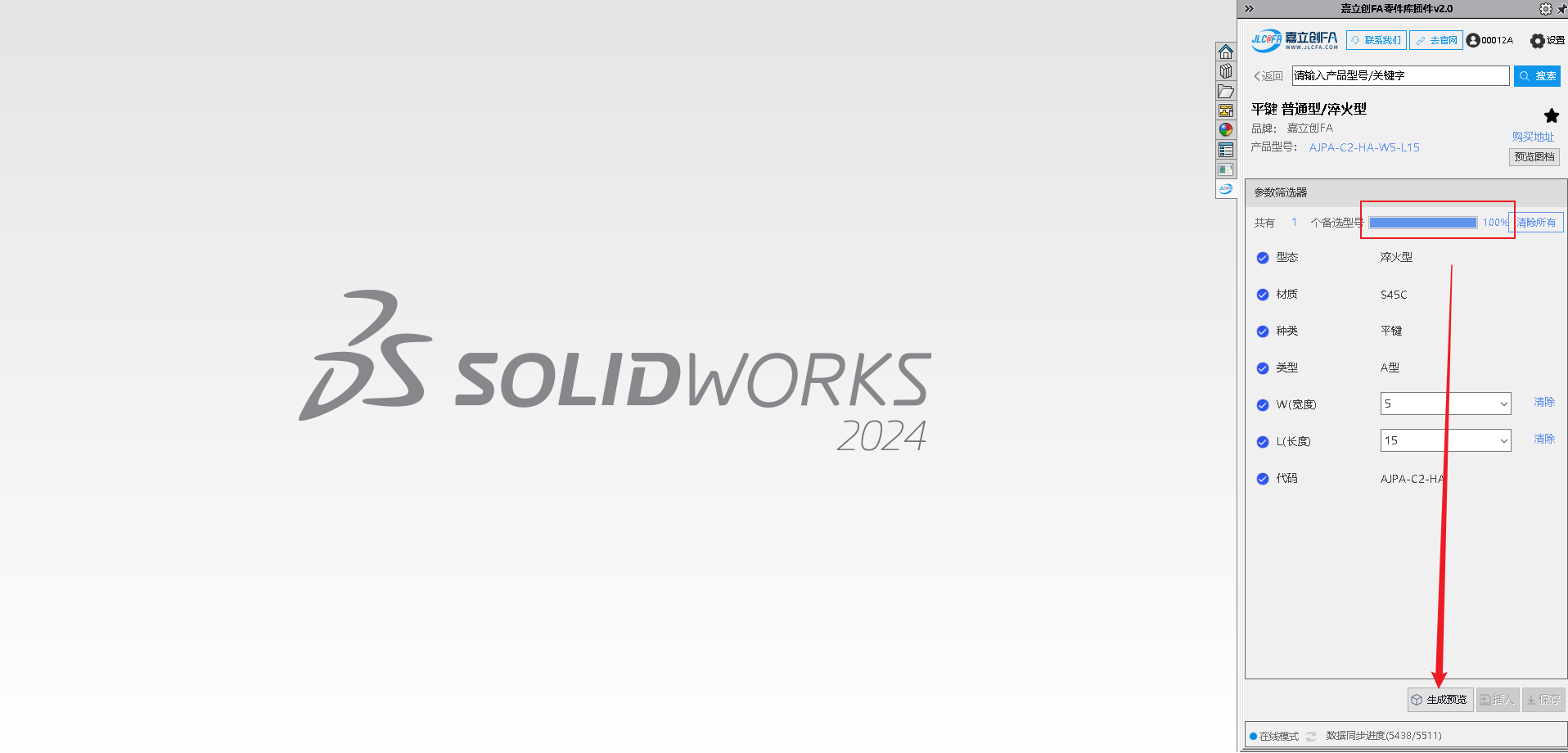
1.选型100%之后,点击”生成预览“(先生成预览模型之后,才可以执行后面的”插入“和”保存“操作):
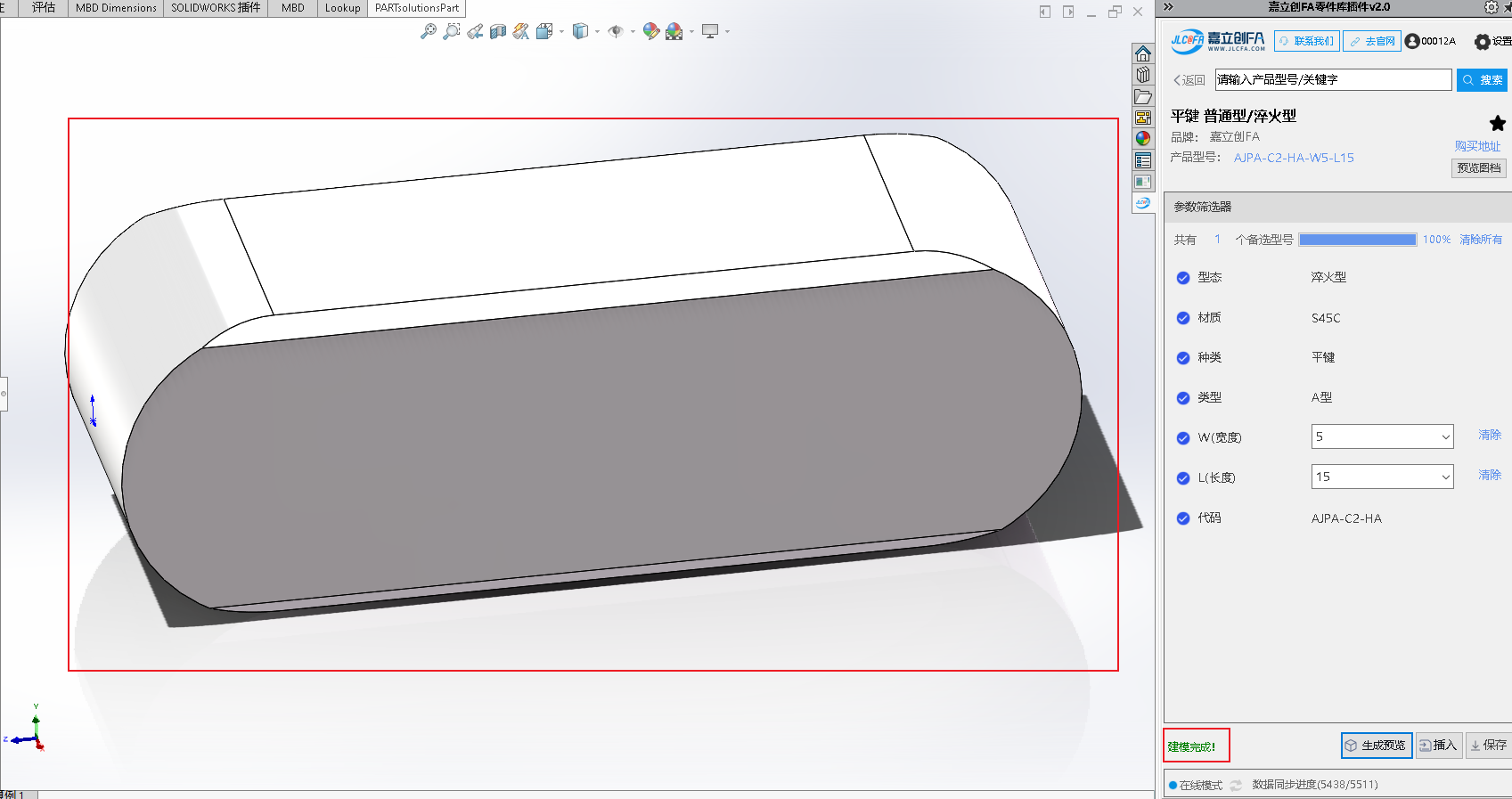
2.等待生成模型,自动在左侧打开模型:
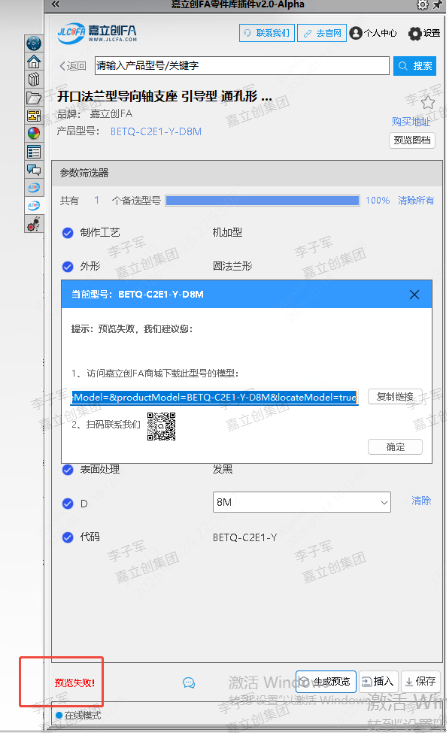
注:若在生成预览模型时出现类似以下情况,请及时与我们联系
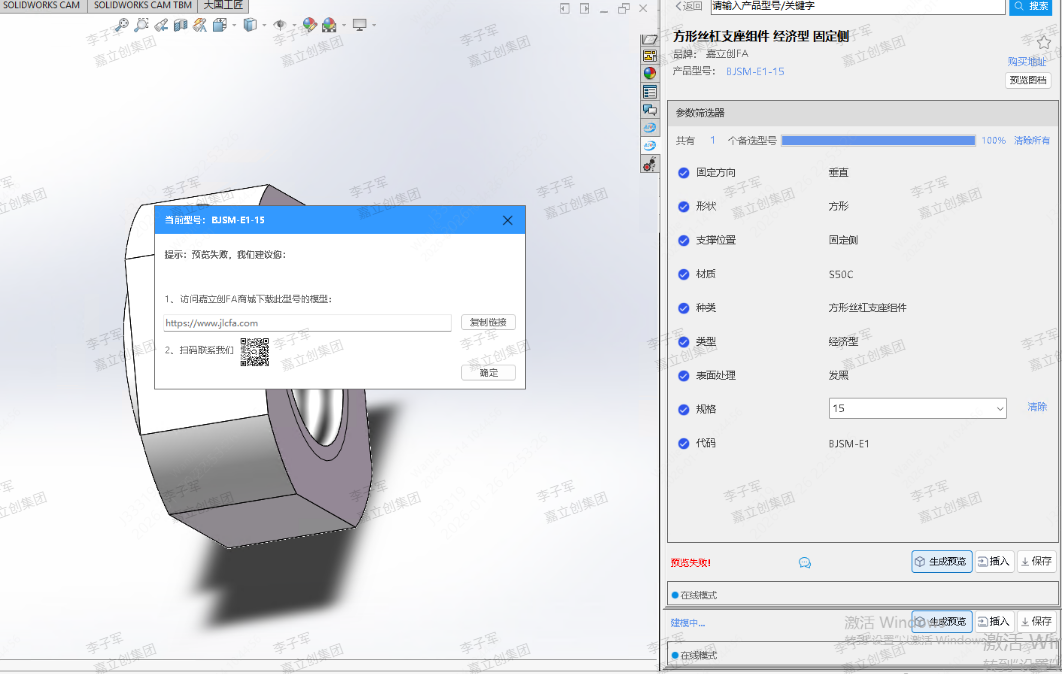
2.3保存模型
1.选型100% 后,先”生成预览“,生成模型之后,点击右下角的”保存“,弹出选择路径框:
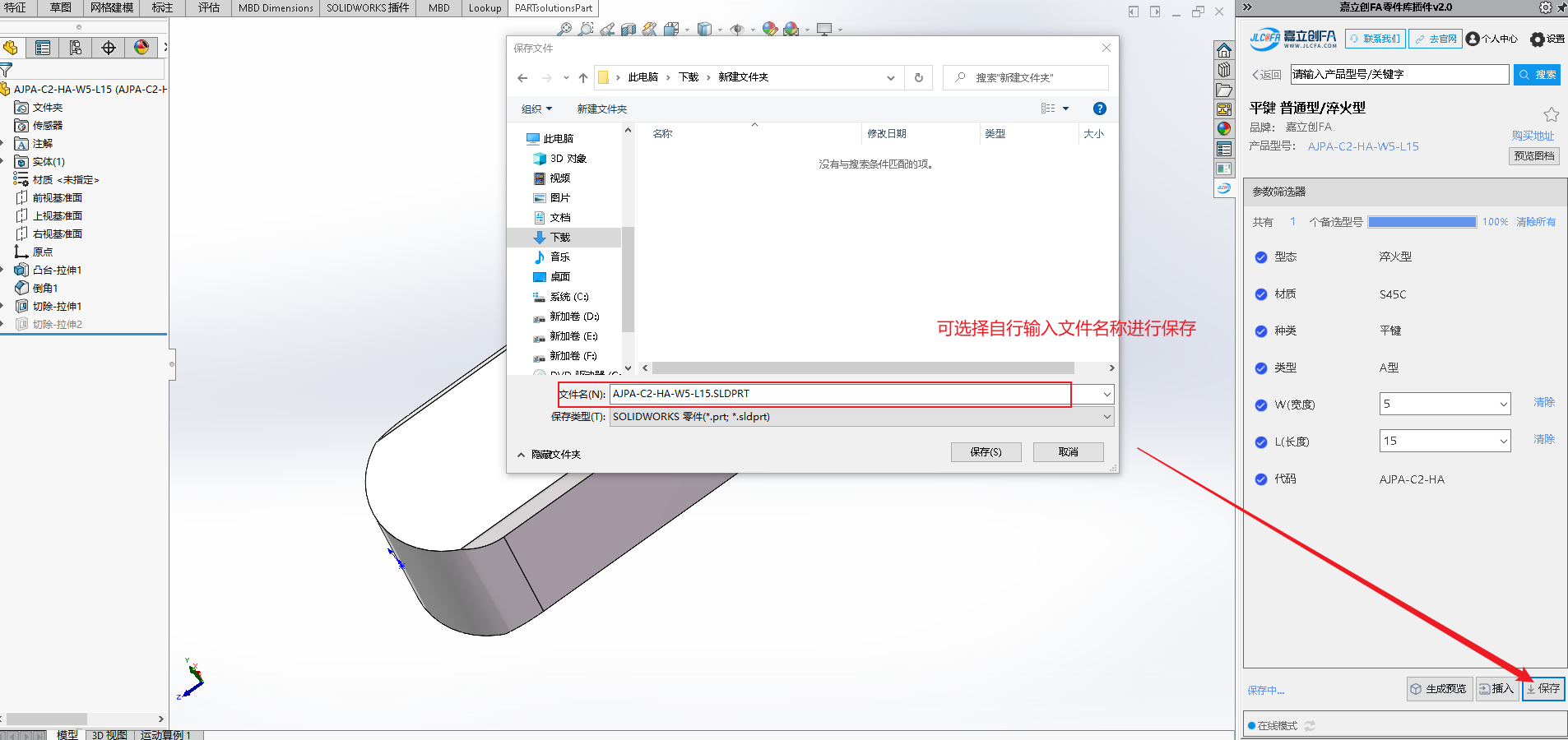
2.正确保存之后,会弹出”保存成功“提示:
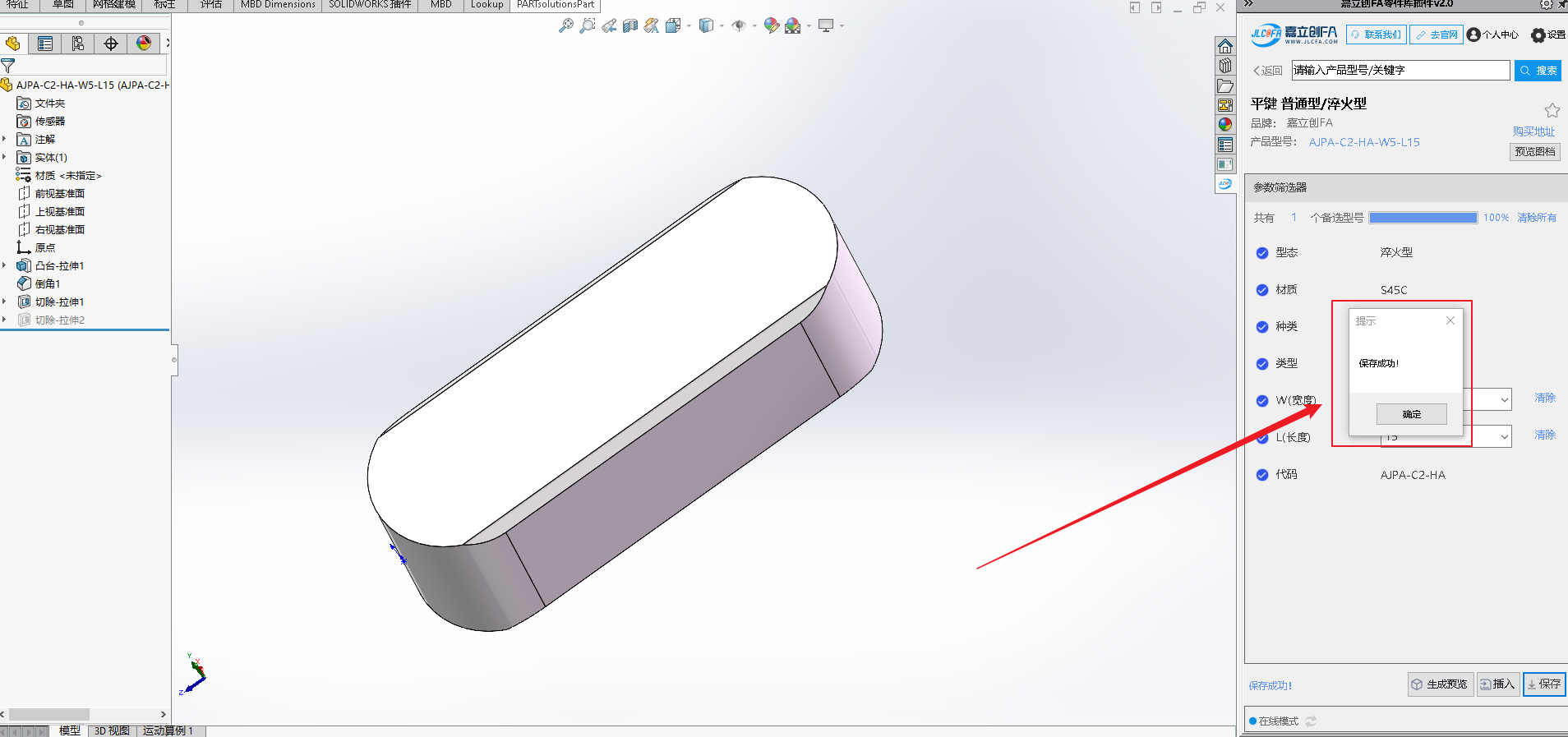
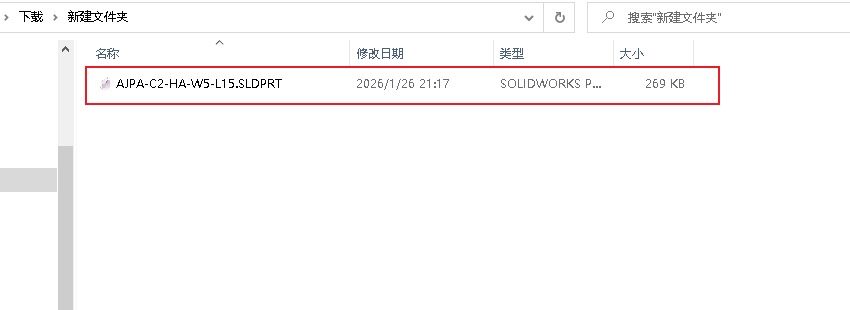
3.查看文件夹,可查看到刚刚保存成功的模型文件
2.4插入模型
注意!!!装配体模式下才支持插入模型;若您打开的不是装配体,系统会有提示,请重新打开装配体即可
1.先选型100%,再点击右下角的”生成预览“按钮,等待模型生成后,自动在左侧打开
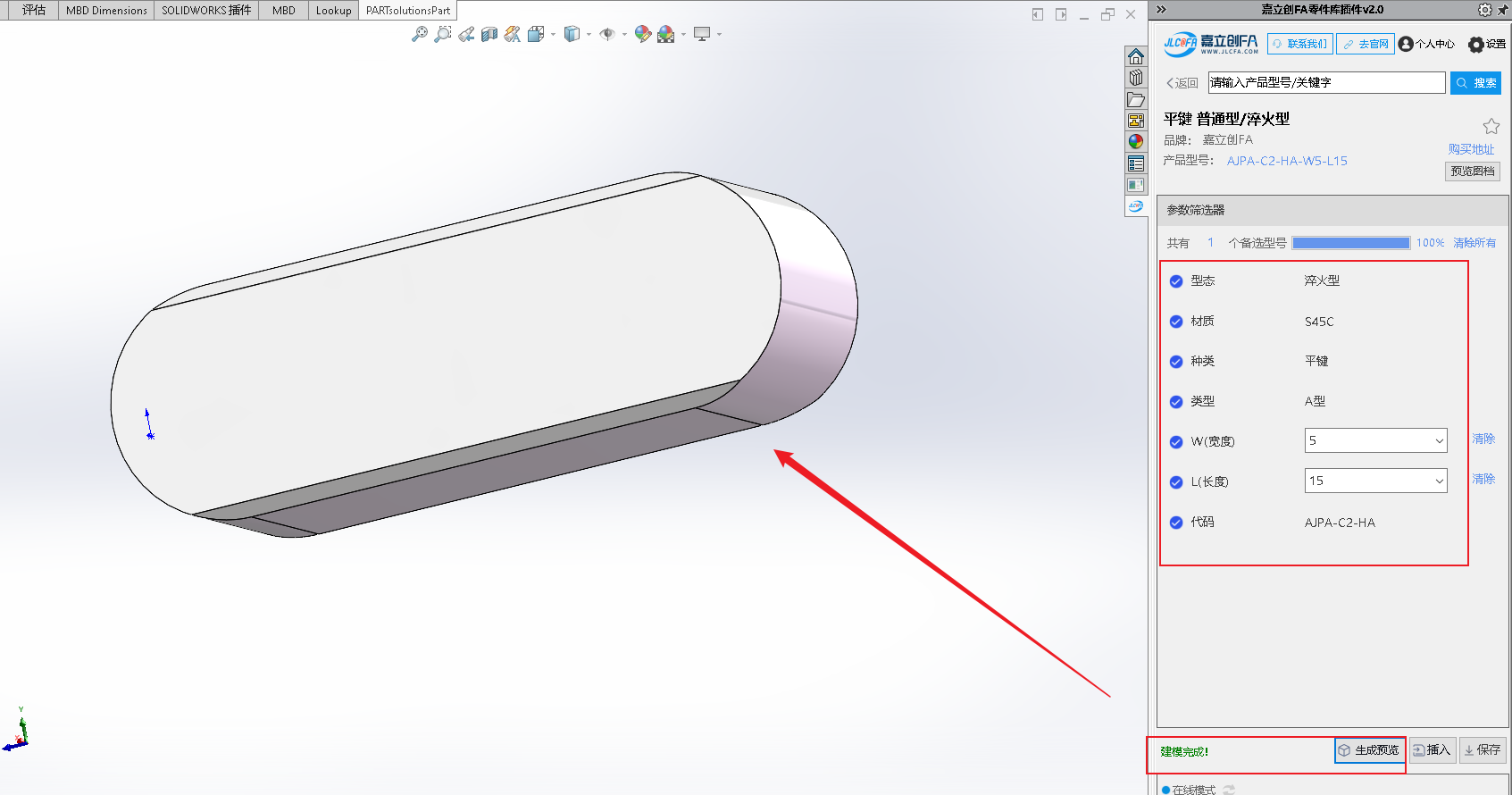
2.打开你的装配体(.SLDASM)模型,点击右下角的“插入”,将当前选型100%的模型,插入到你的装配体中,如下:
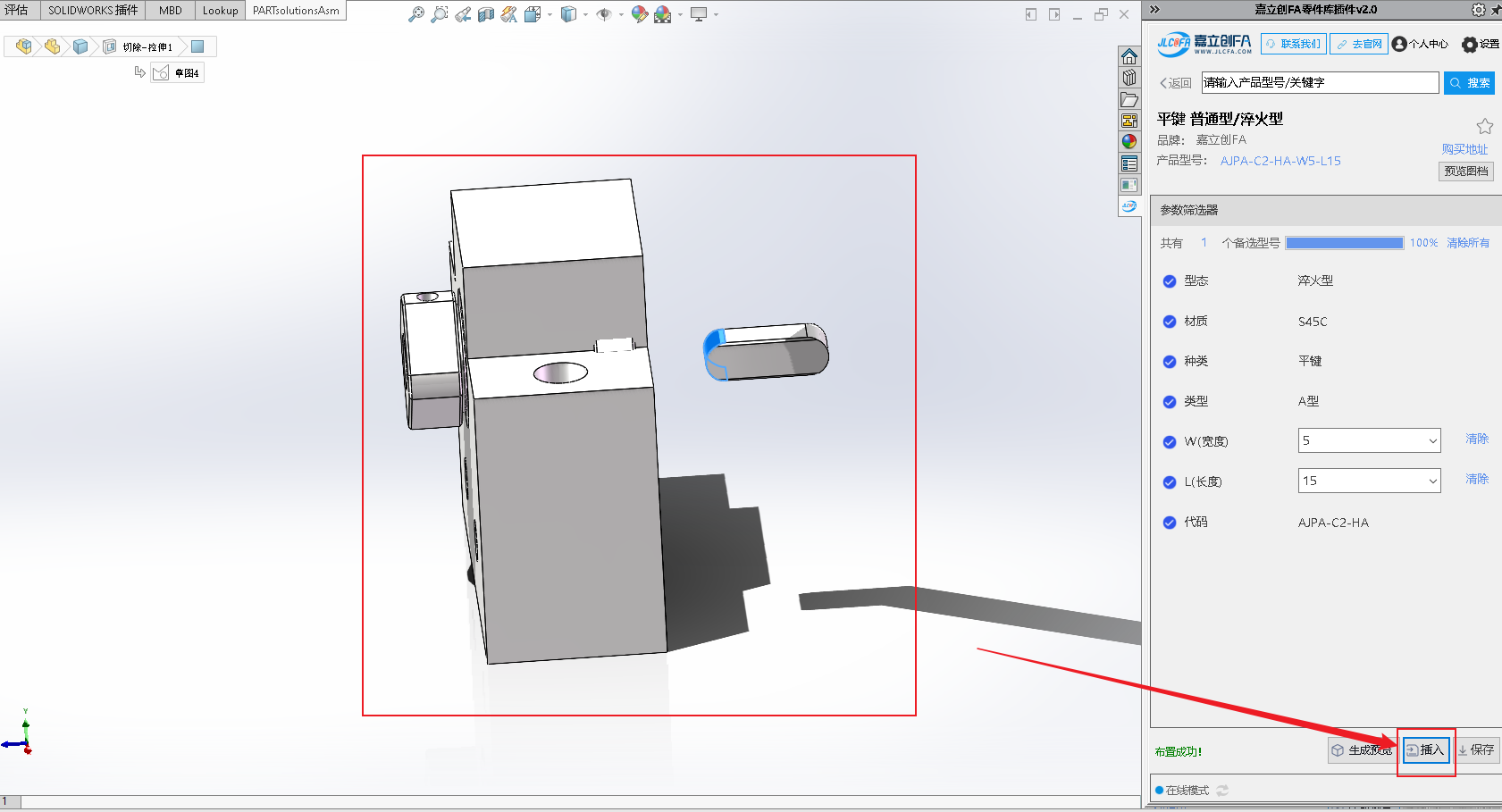
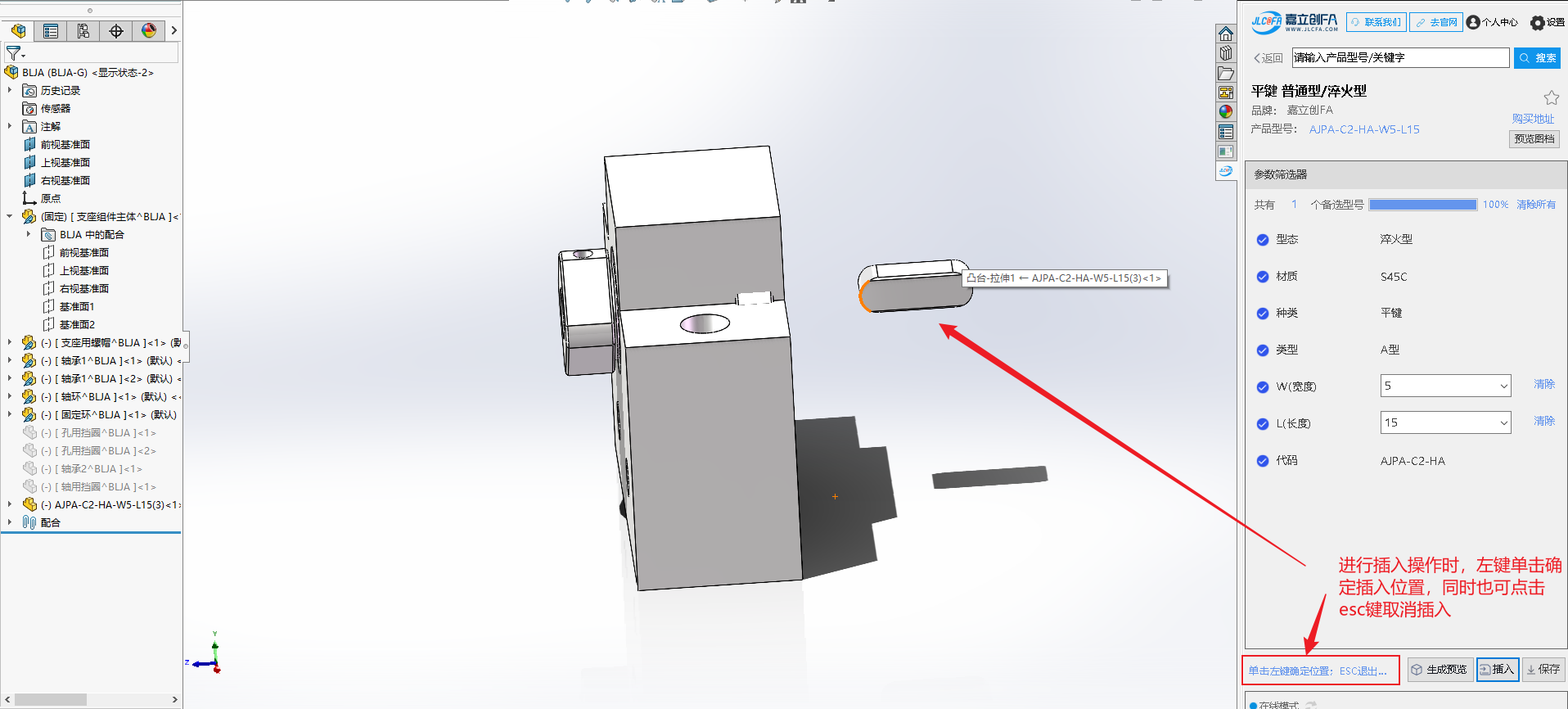
3.将模型插入到当前装配体之后,要插入的模型会跟随鼠标移动,这时候单击鼠标左键,可将模型放置到鼠标点击的位置;点击esc退出放置模型,取消插入模型操作
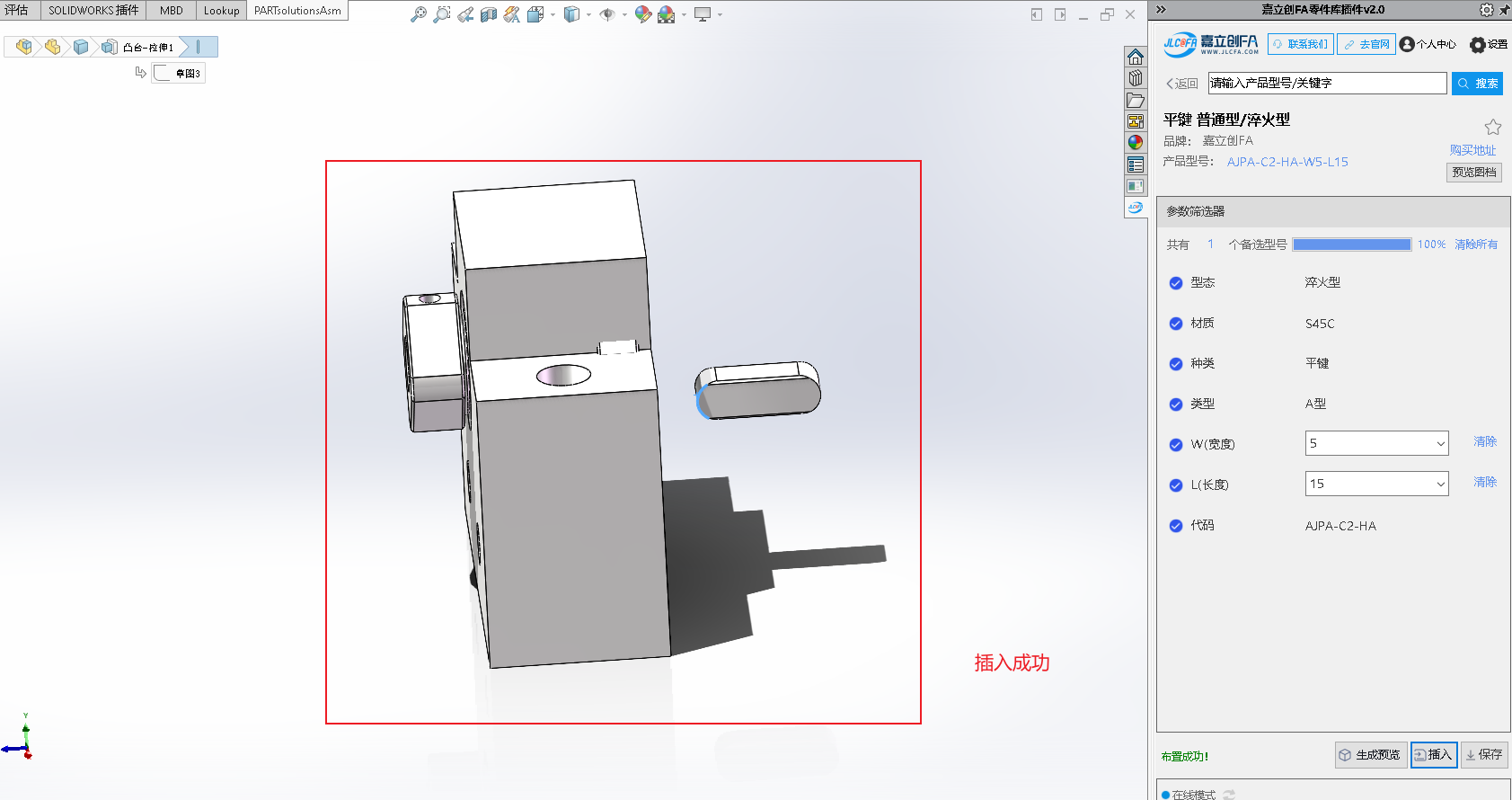
插入成功
2.5产品&型号收藏
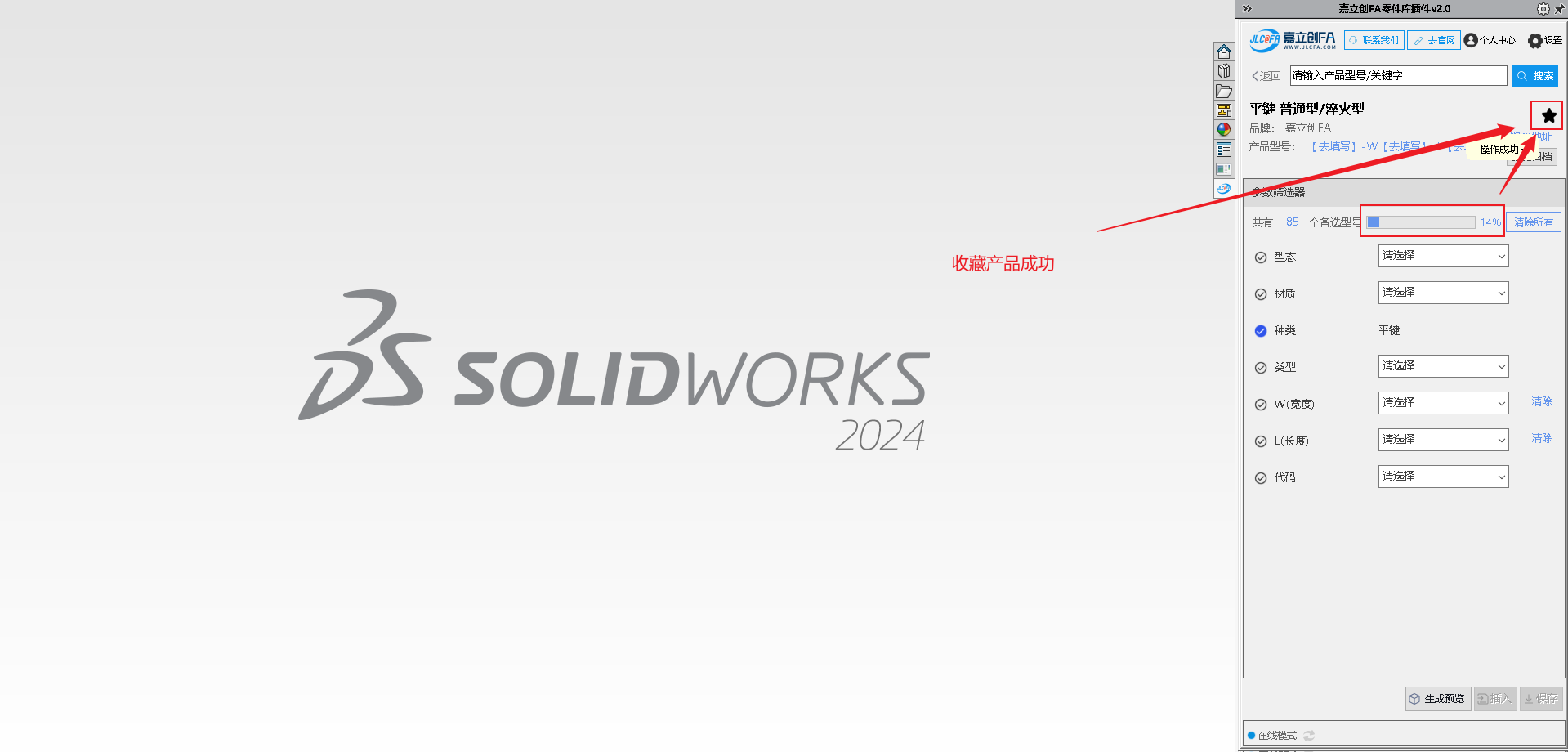
1.当未完成选型(选型进度没有100%时),点击右上角的收藏按钮,可收藏当前的产品
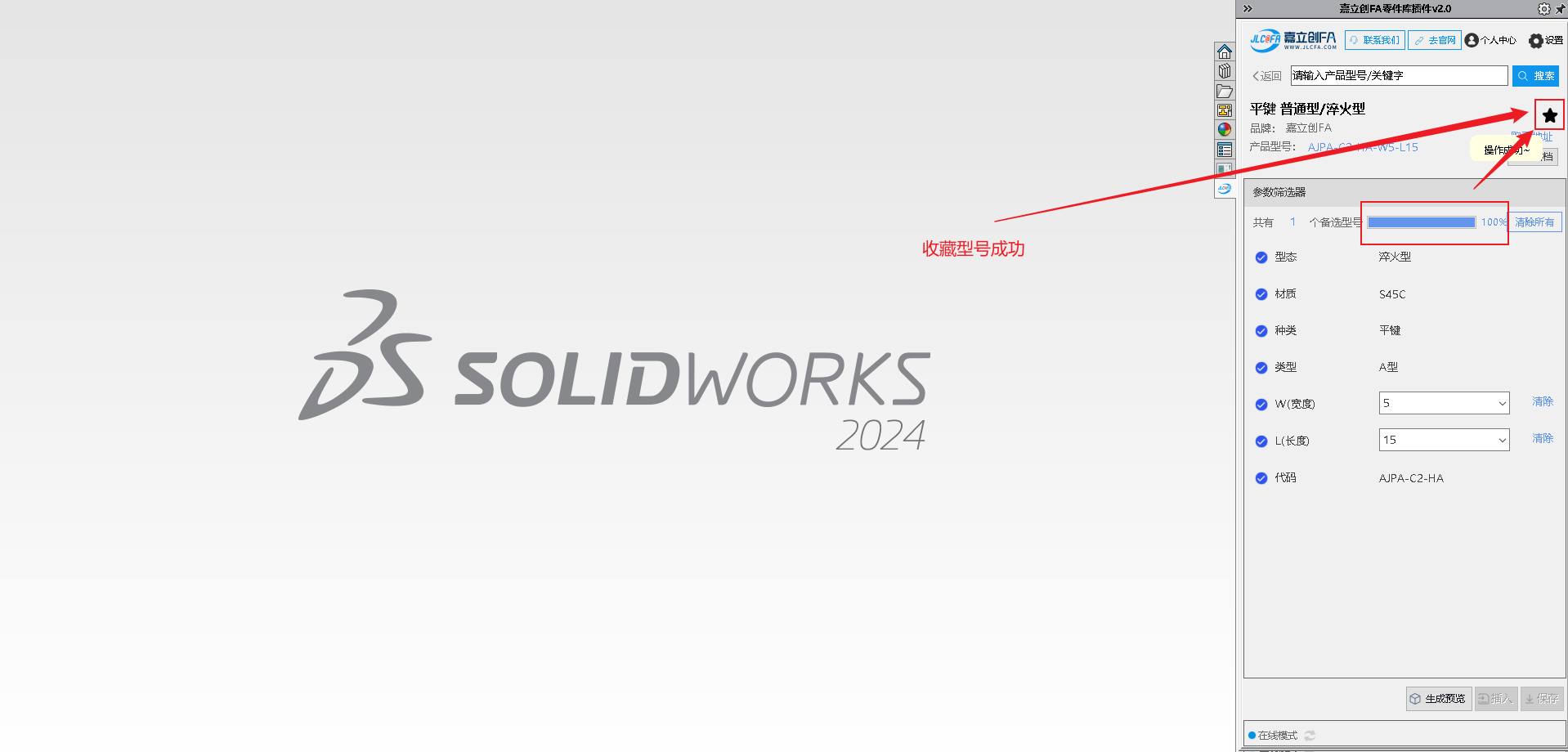
2.当已完成选型(选型进度达到100%时),点击右上角的收藏按钮,可收藏当前选择完的型号
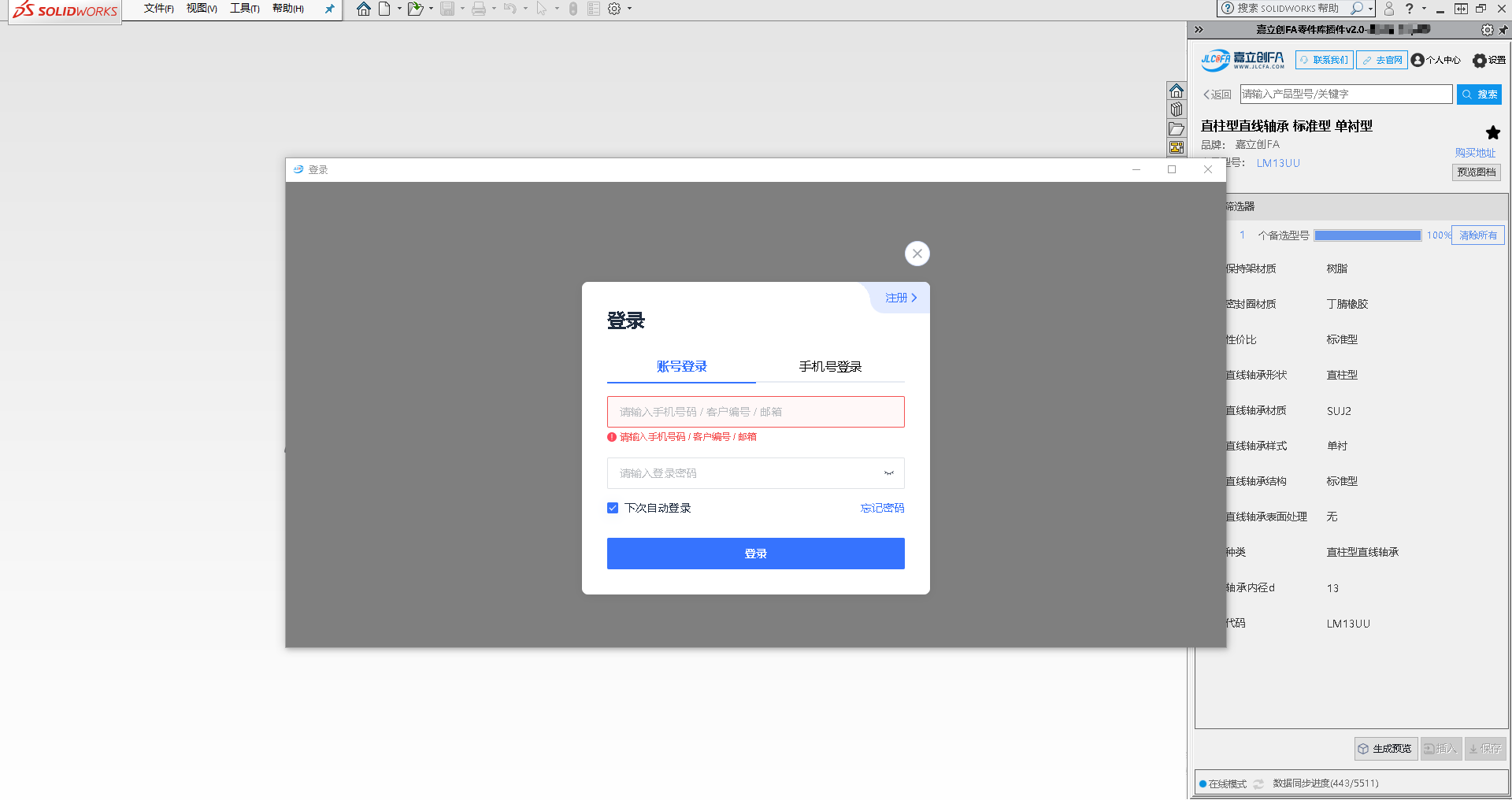
3.收藏完成后可在用户中心模块查看到对应的收藏,可登录自己的嘉立创账号(没有账号的话可直接点击注册)
4.登录成功后,打开用户中心
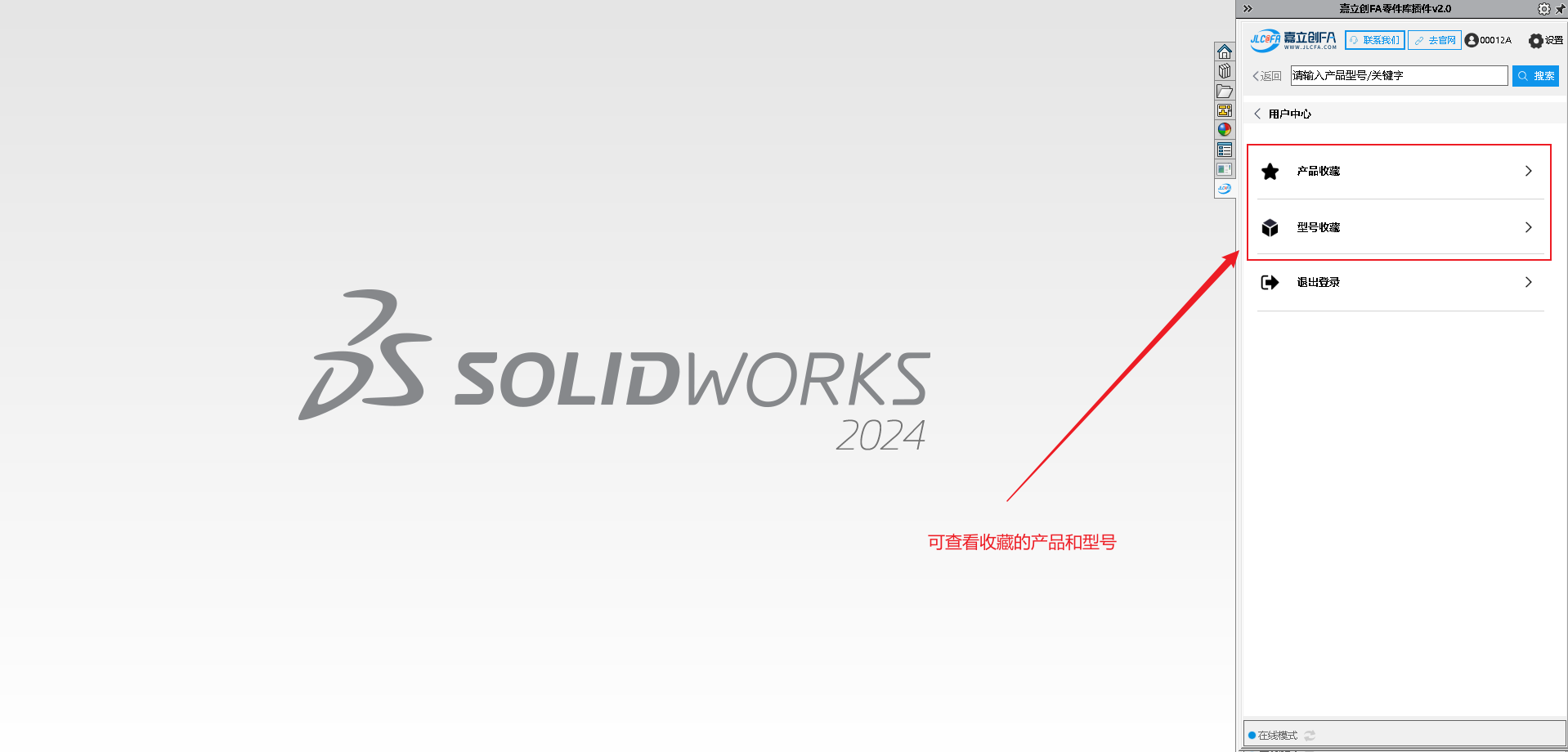
5.打开产品收藏,可查看到收藏的产品
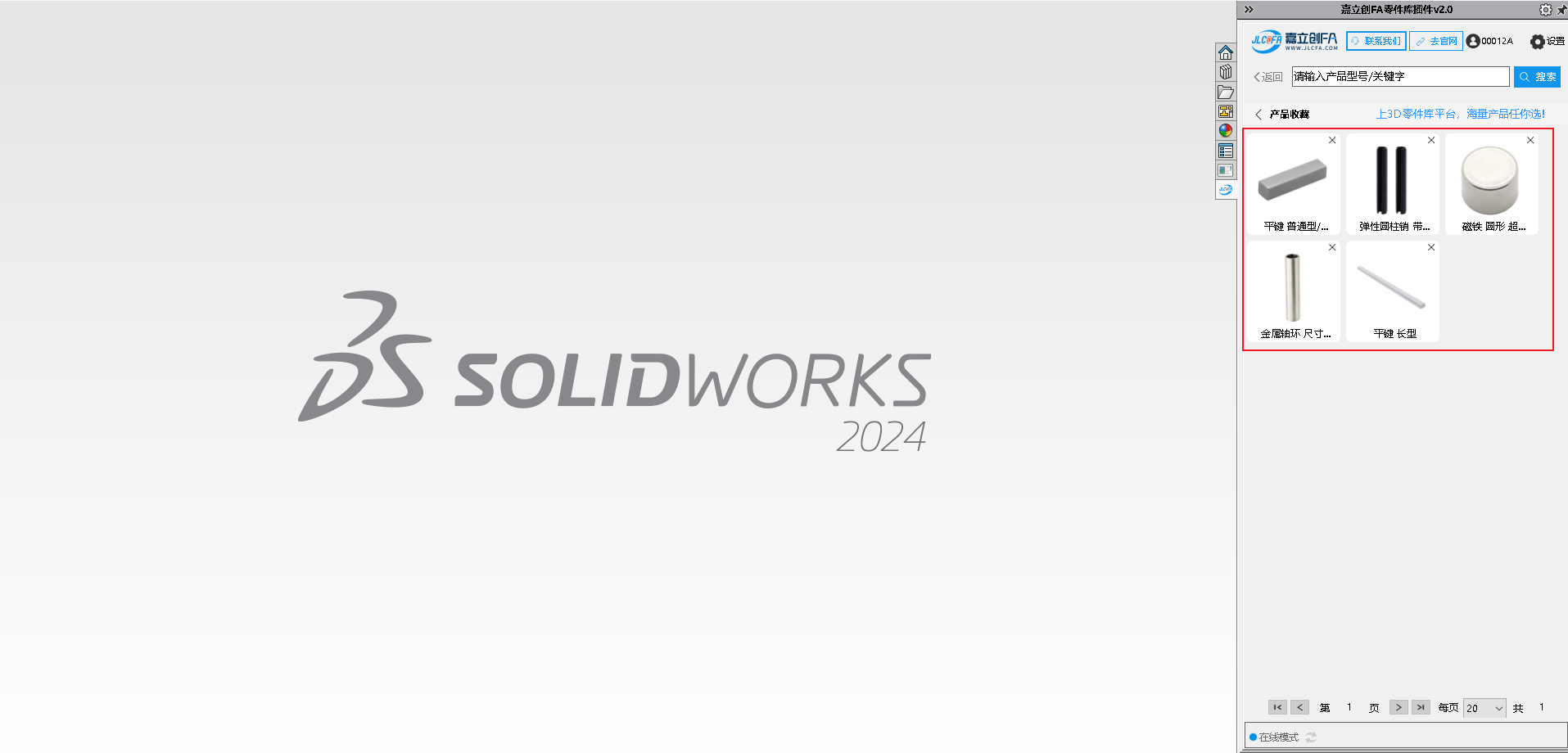
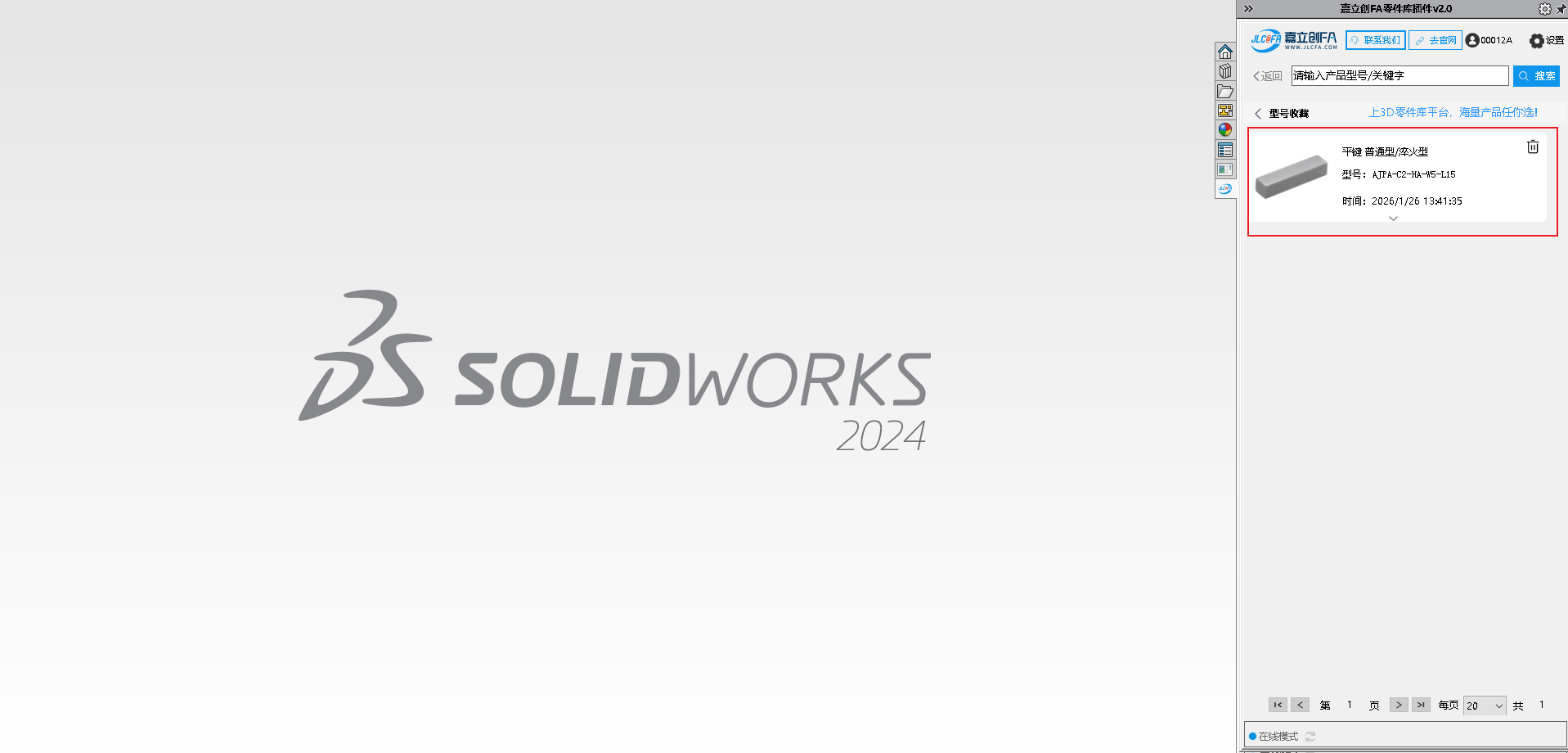
6.打开用户中心-型号收藏,可查看到收藏的模型
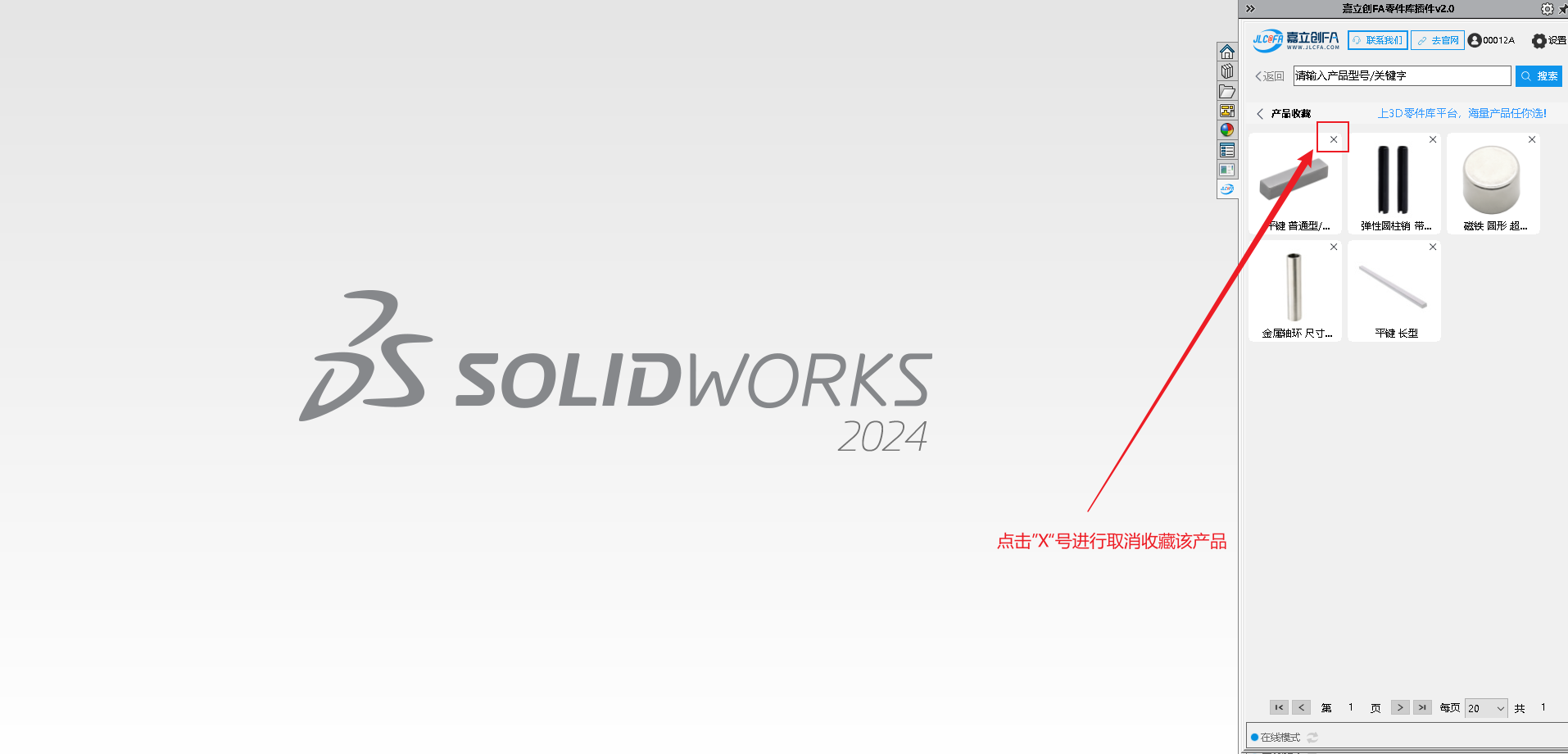
取消收藏:
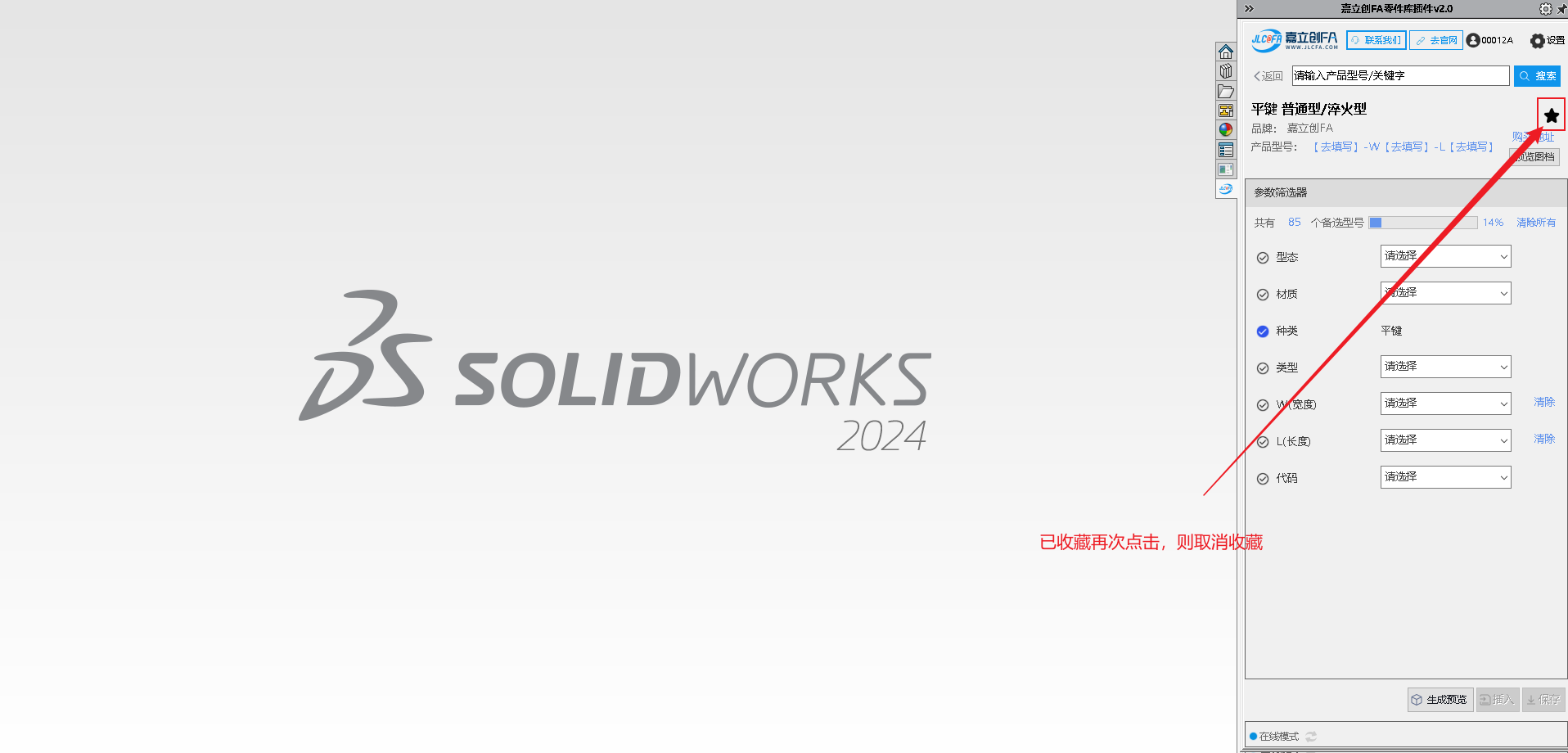
点击收藏列表的删除图标或再次点击产品详情的收藏按钮,可达到取消收藏的效果
注:.若您当前没有网络属于离线模式时,收藏功能也可正常使用,将会把收藏记录在本地,待网络恢复成在线模式后,系统会自动同步到云端
2.6数据同步
单个产品数据同步
方式一:
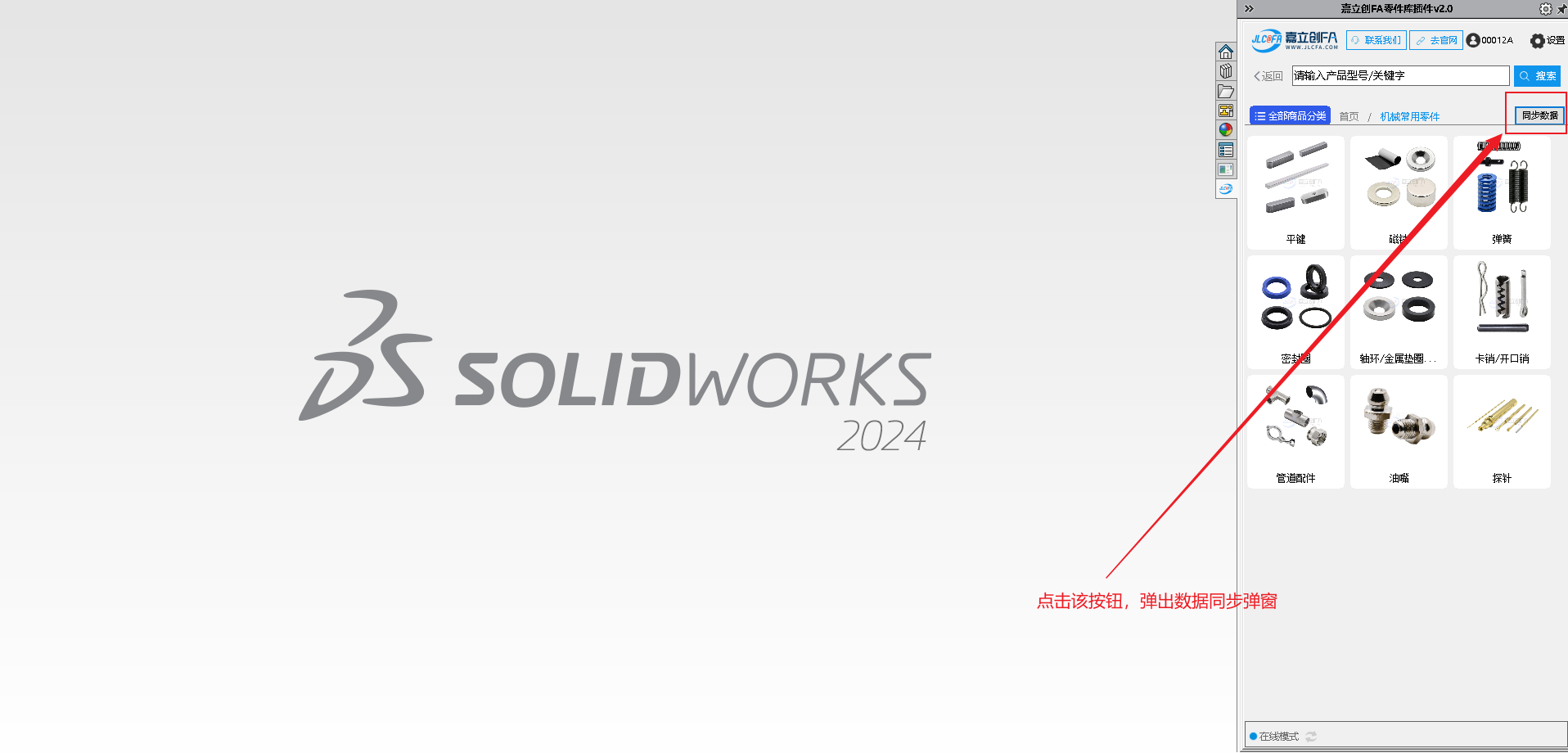
1.首页点击“同步数据”按钮弹出数据同步弹窗
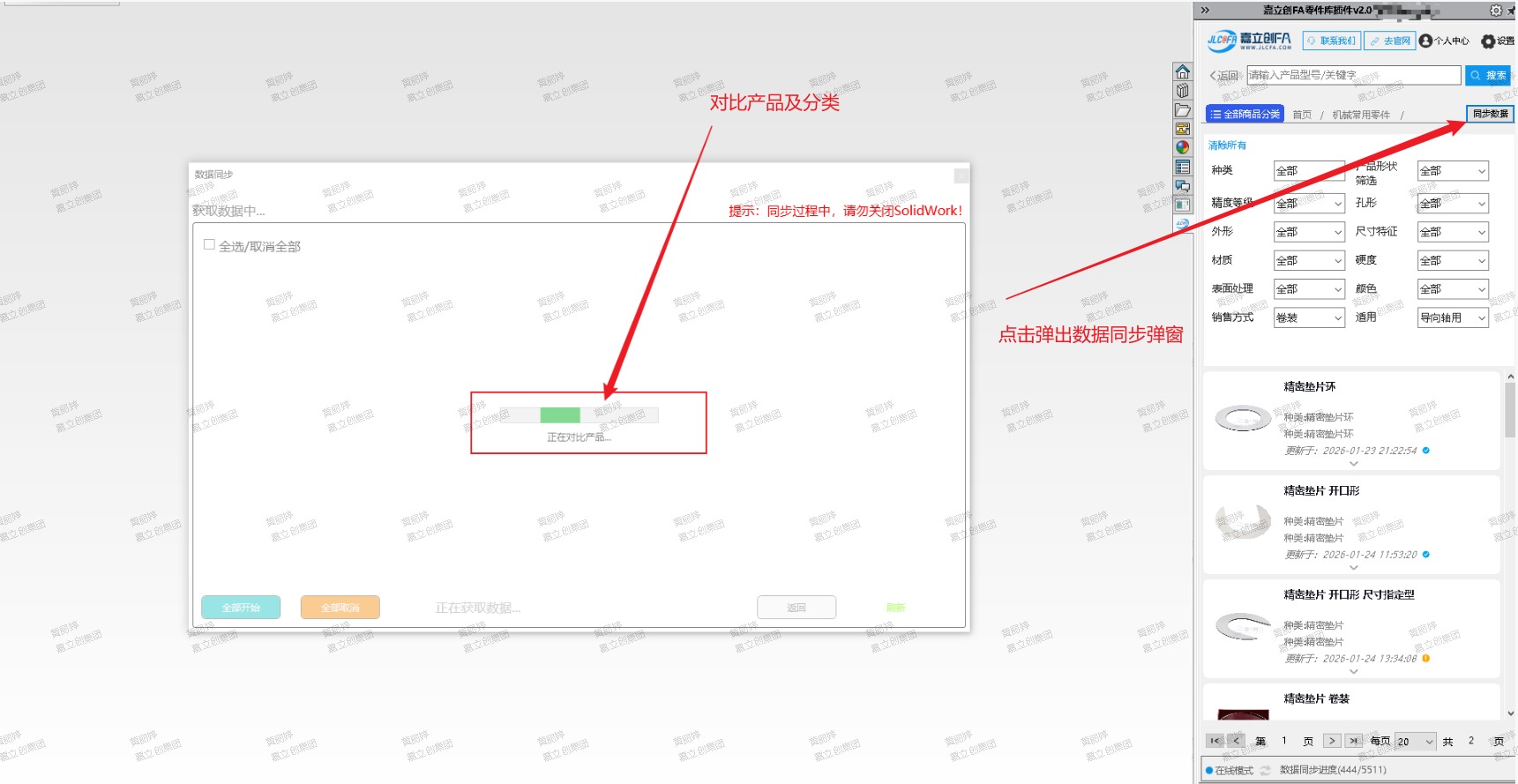
2.显示弹窗,首先会进行本地和云端的产品及分类对比
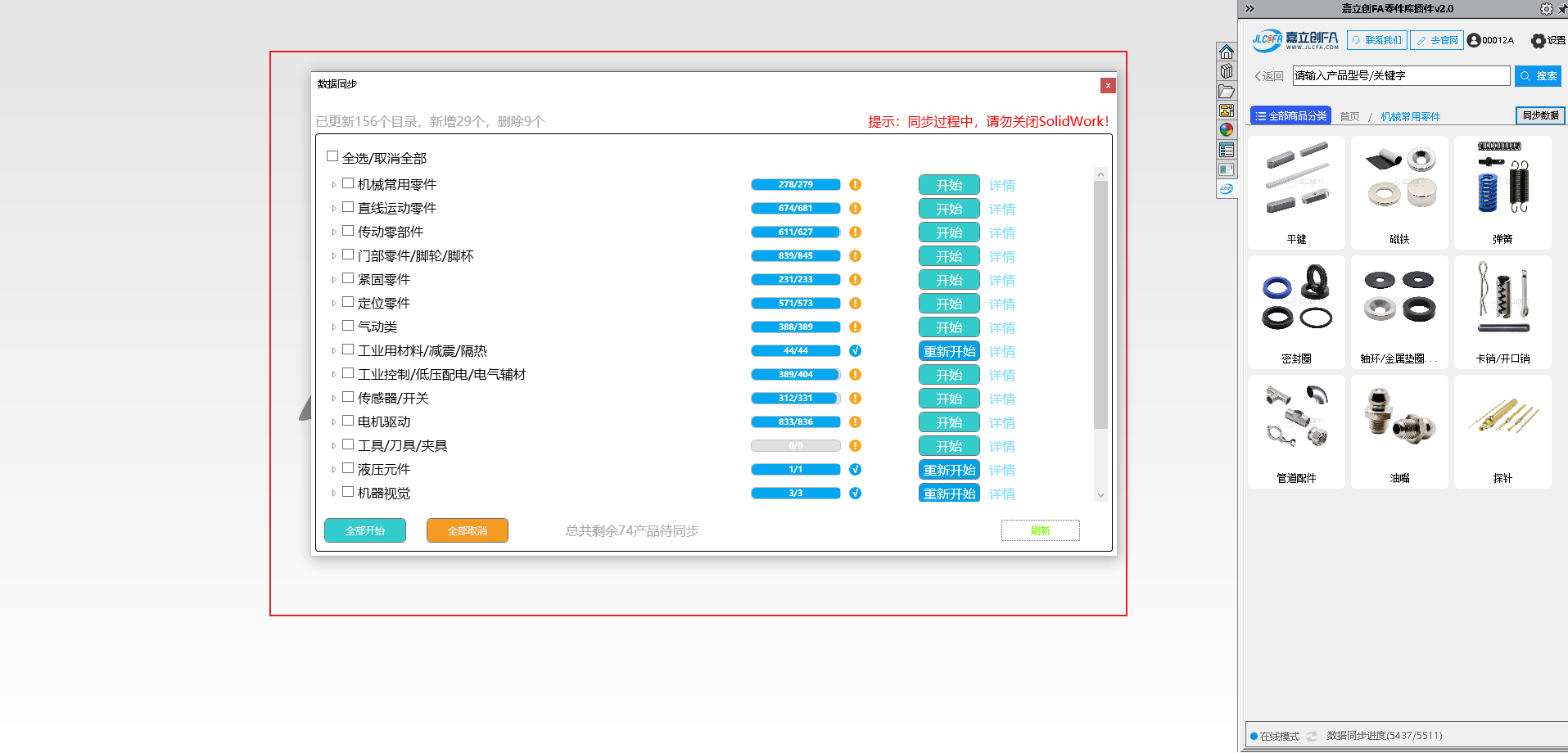
3.对比完成后,展示出数据同步主页面,如下图
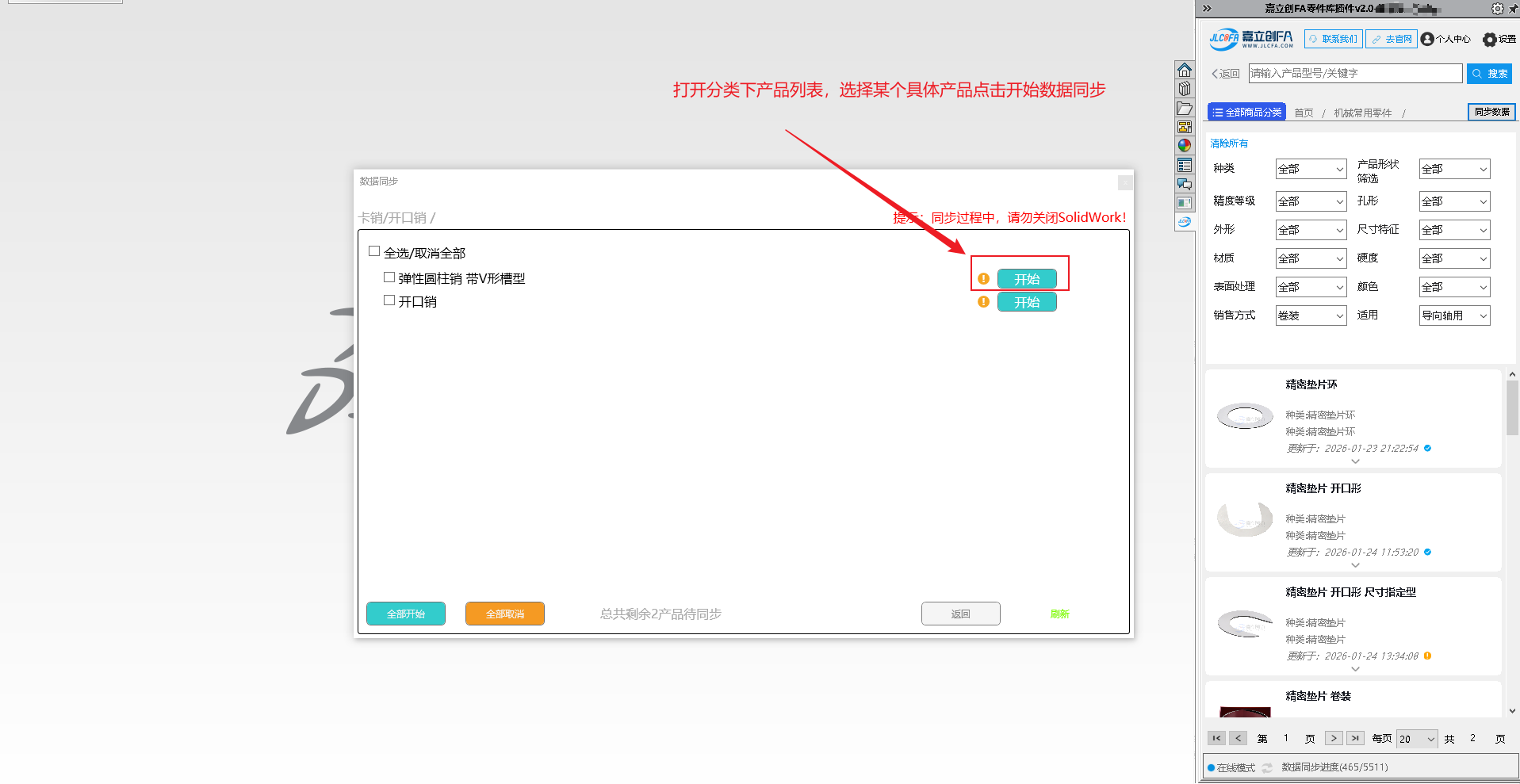
4.选择某个产品手动进行数据同步
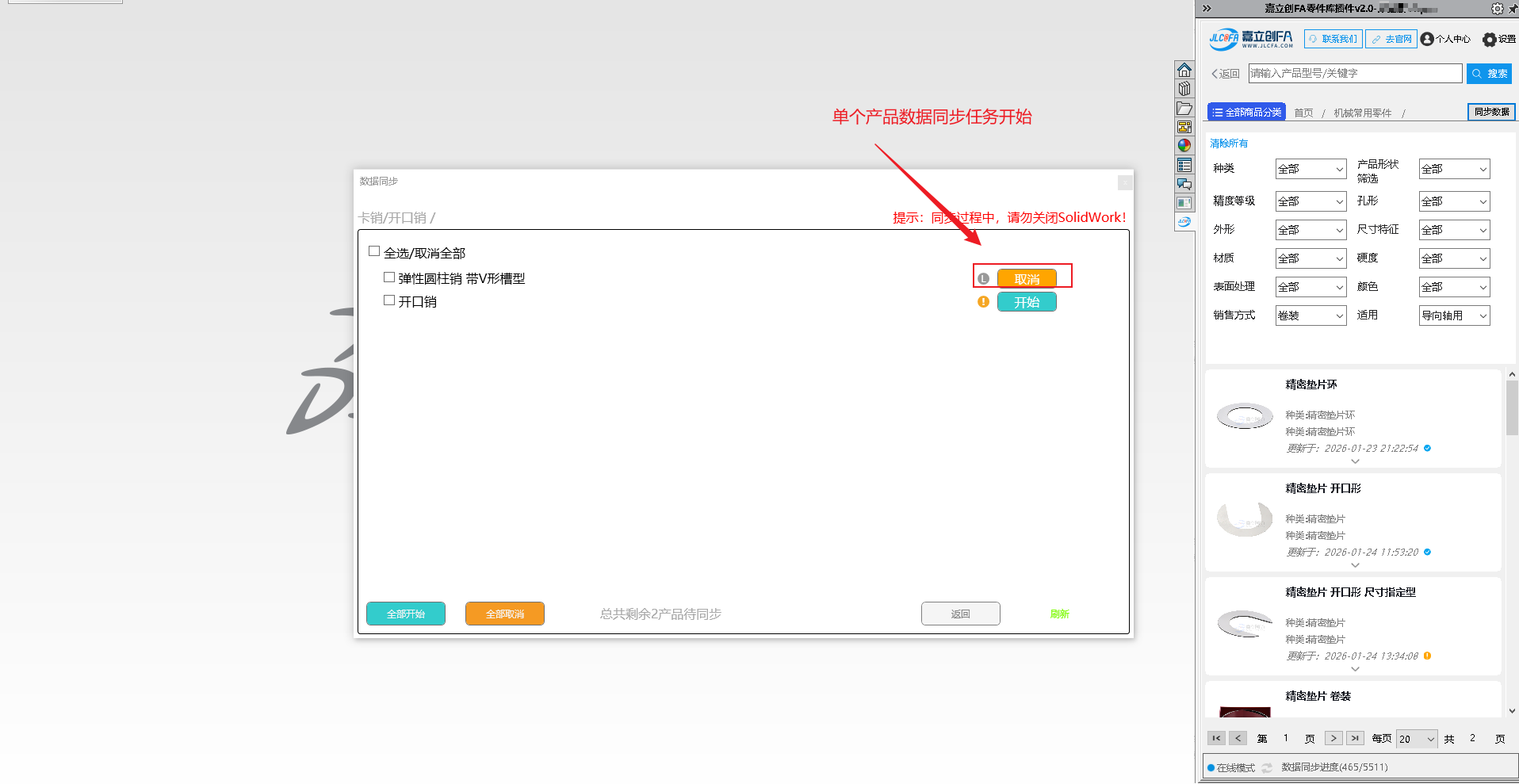
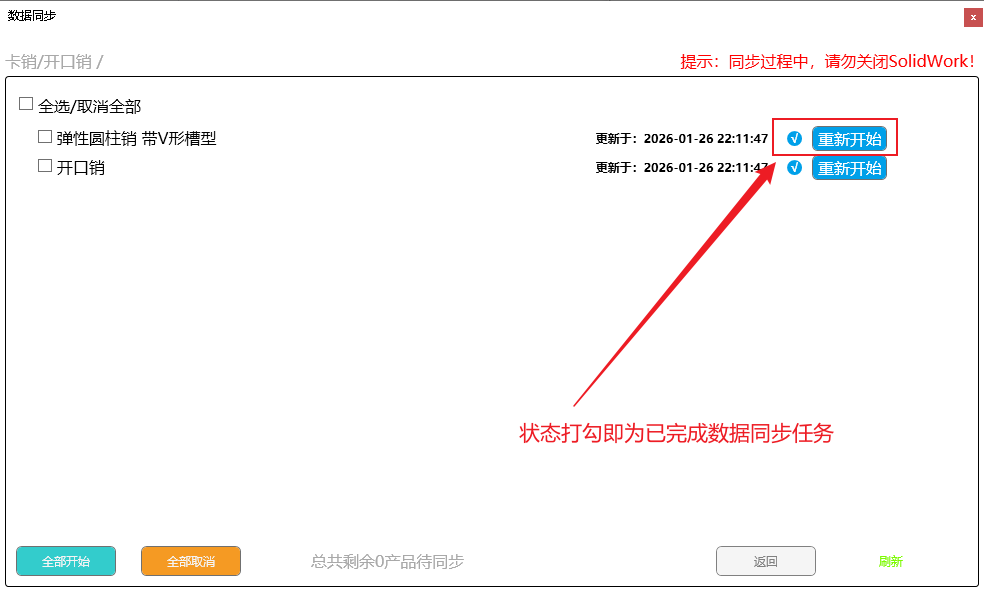
同步数据完成
方式二:
1.通过产品列表的同步提示进行数据同步
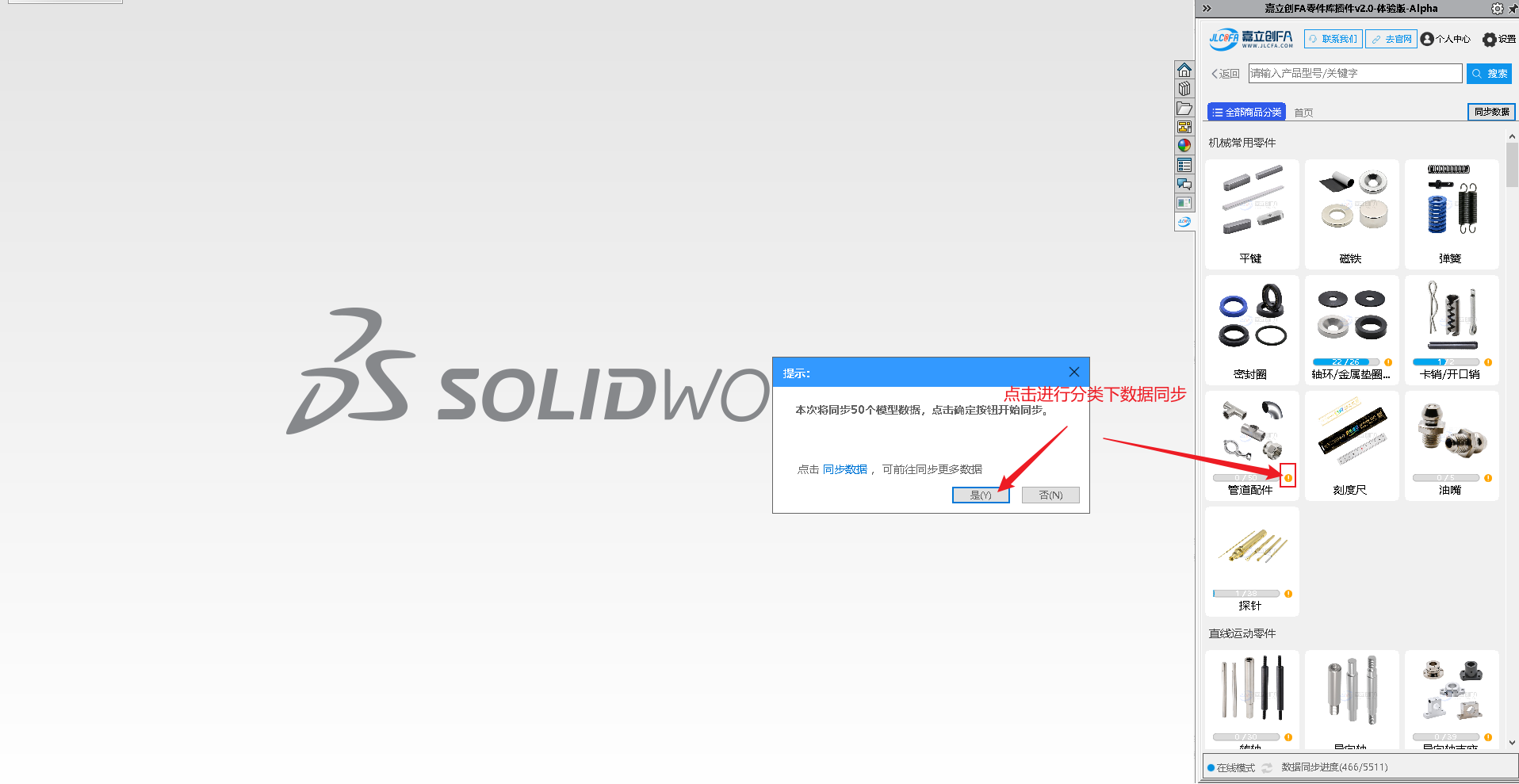
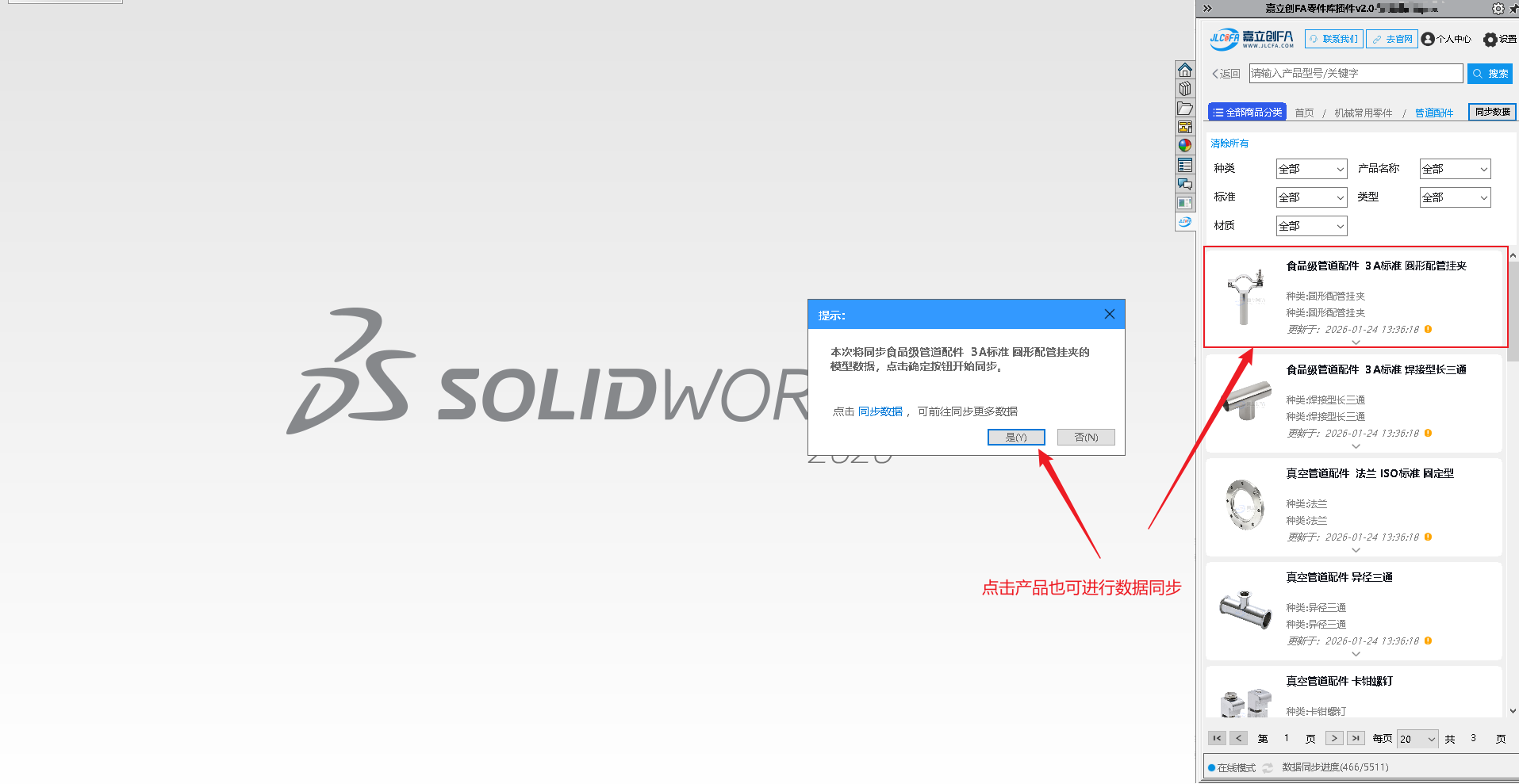
2.数据同步完成后,可以查看到任务进度完成,按钮更新为”重新开始“
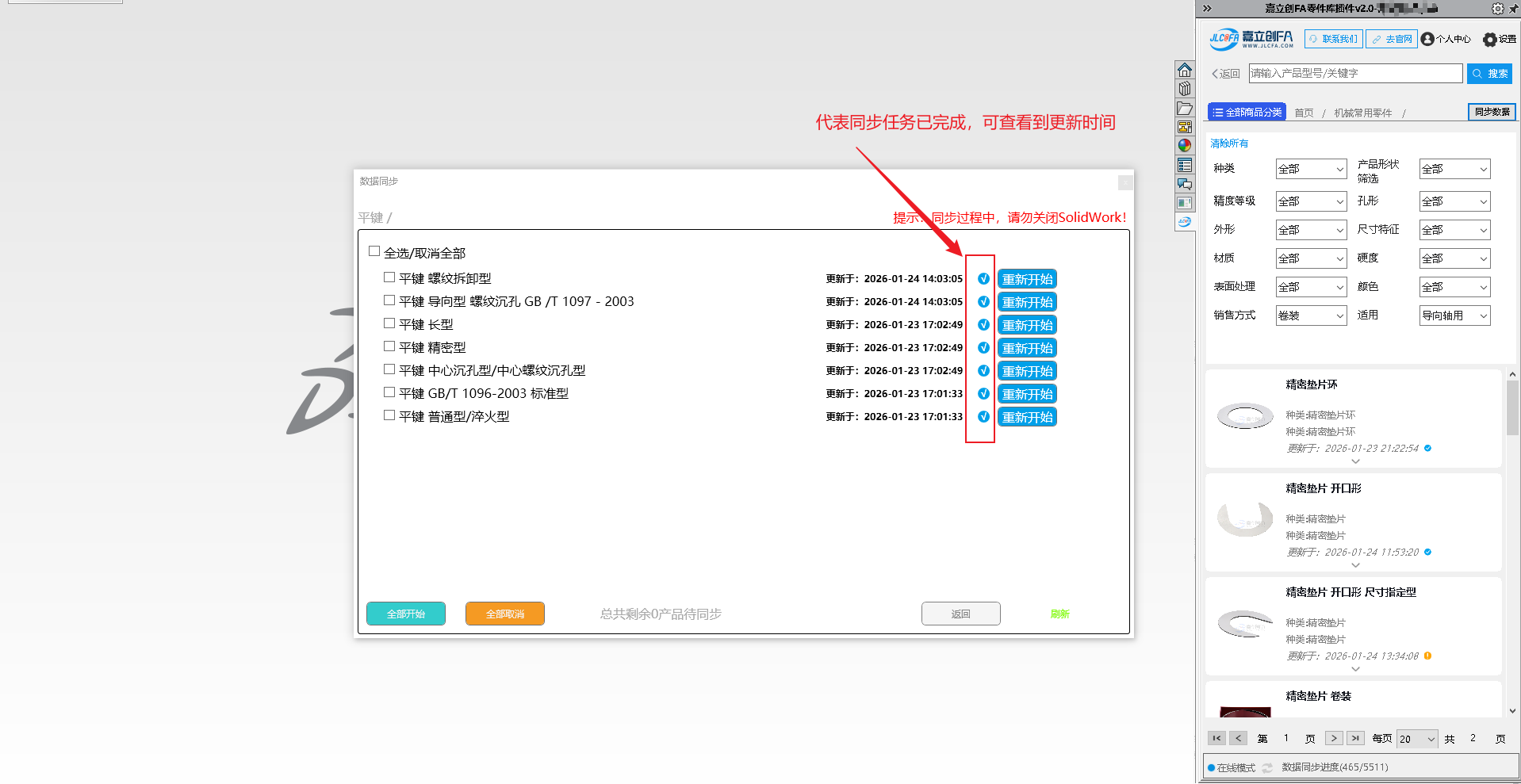
3.若有需要可点击重新开始按钮进行再次数据同步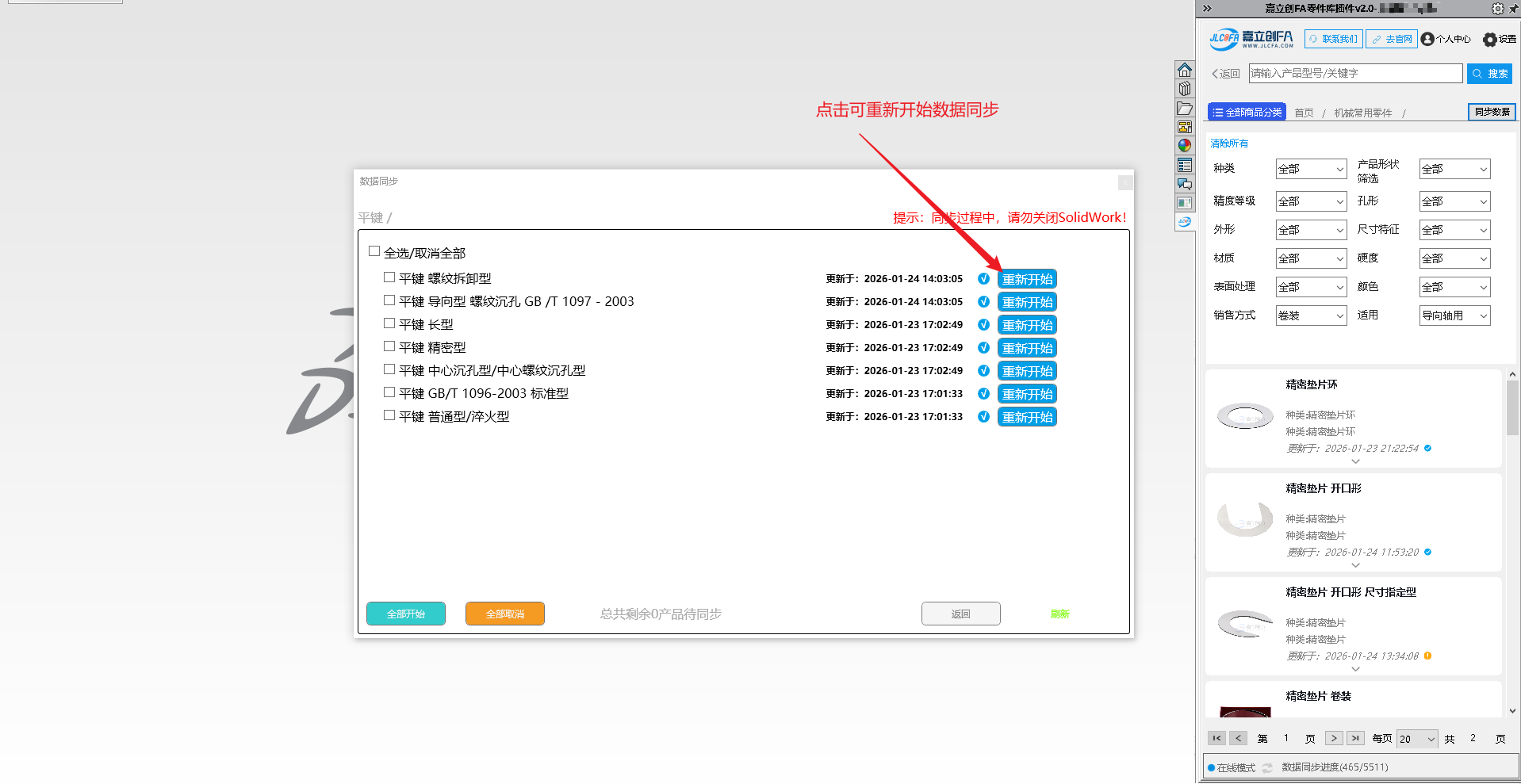
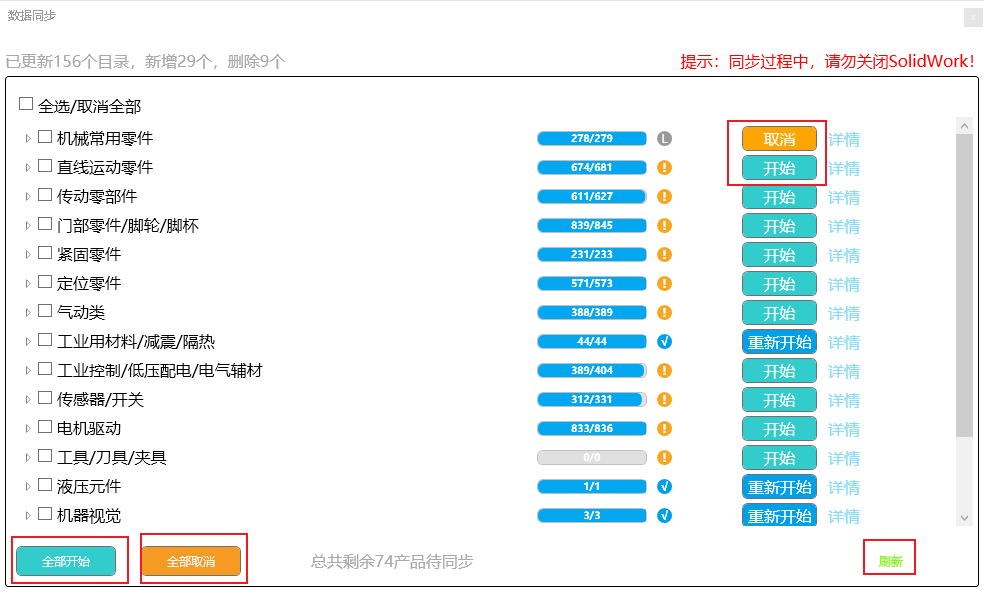
点击刷新按钮可手动刷新整体数据同步进度,点击返回则回到上一层目录
点击开始则开始同步任务,点击取消则是取消同步任务
全部开始则是开始当前所有待同步的数据同步任务,全部取消则是取消当前所有同步任务
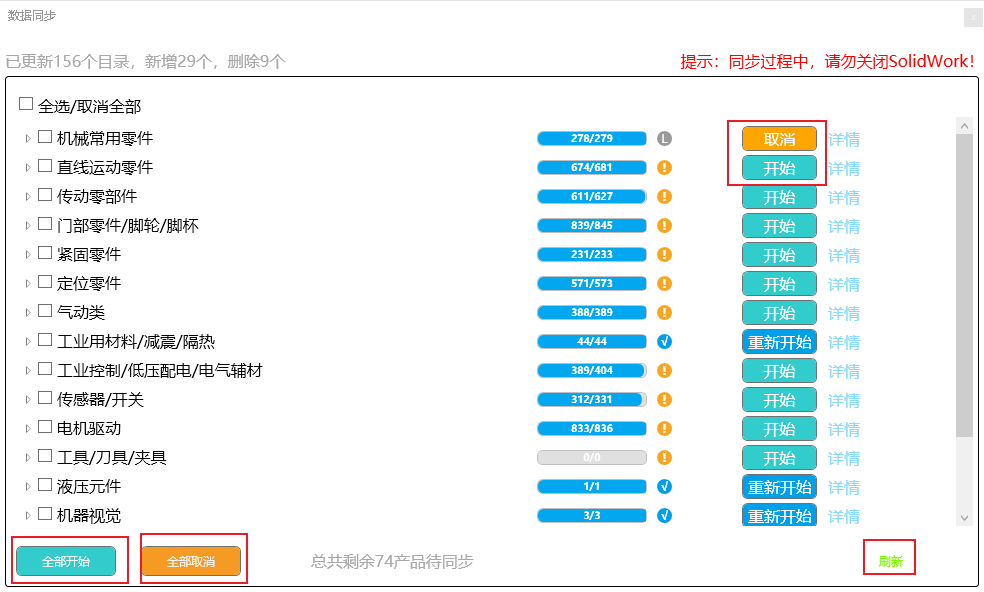
分类下产品数据同步
方式一:
数据同步弹窗内操作分类数据同步
一级分类数据同步
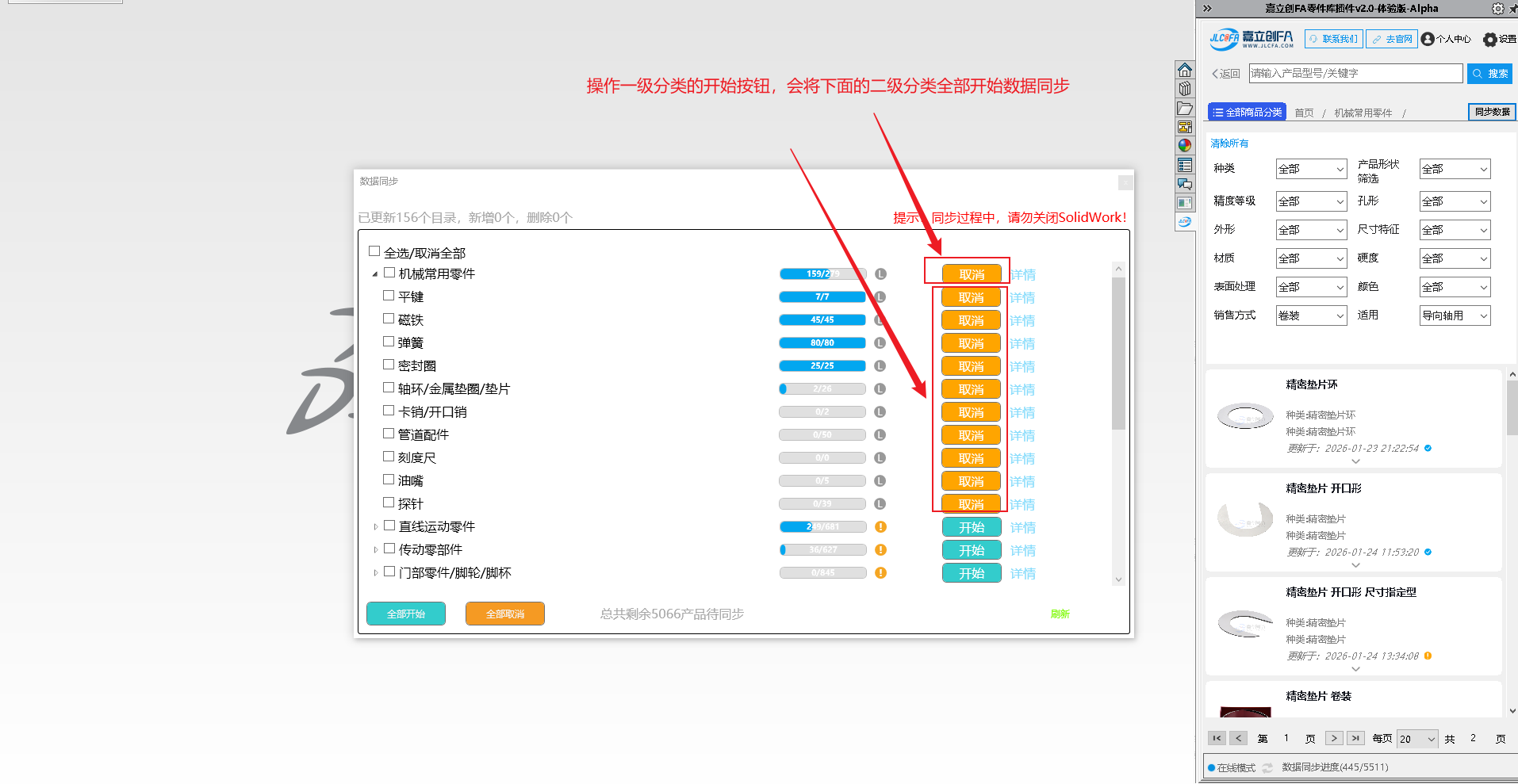
二级分类数据同步
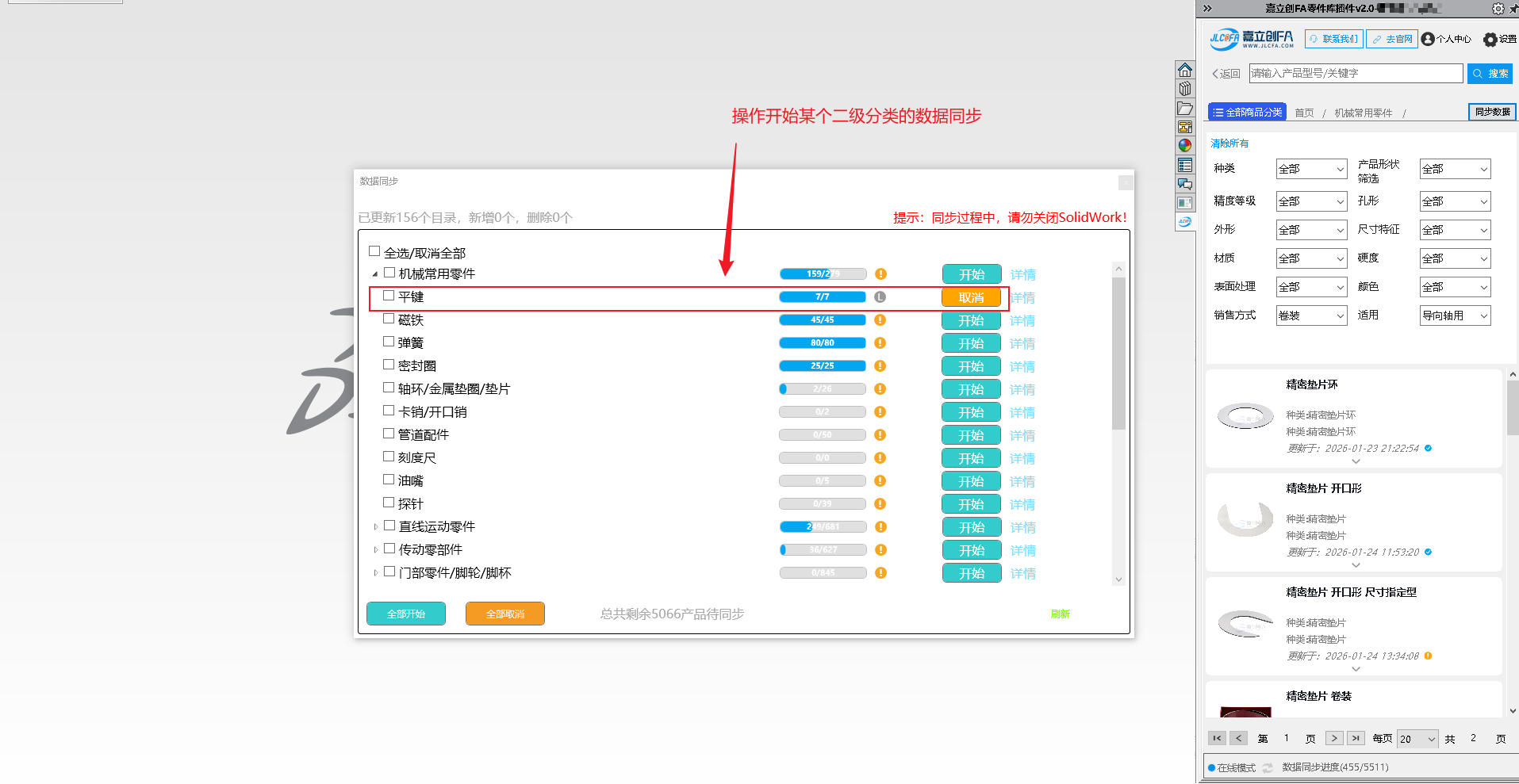
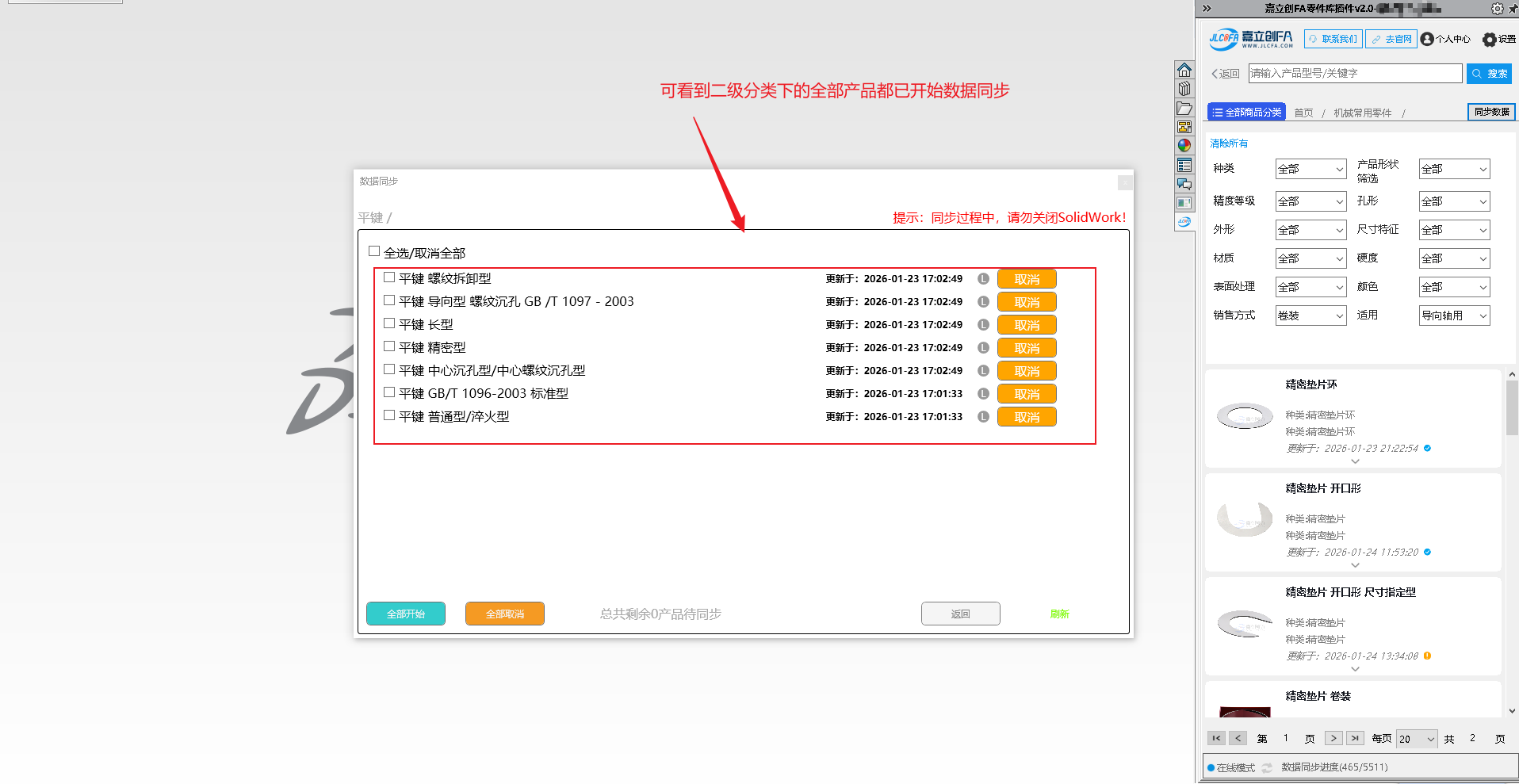
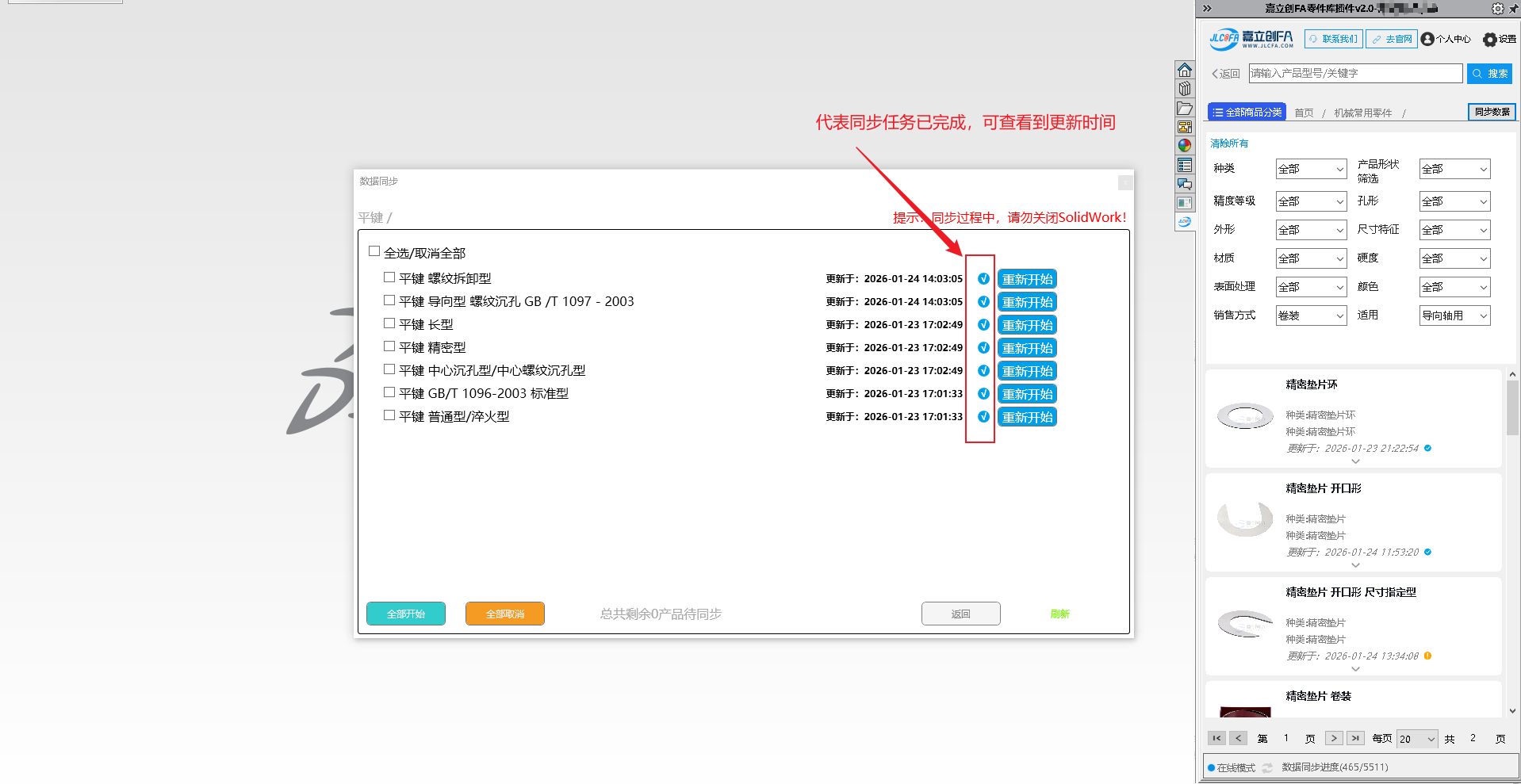
数据同步完成后,可以查看到任务进度完成,按钮更新为”重新开始“
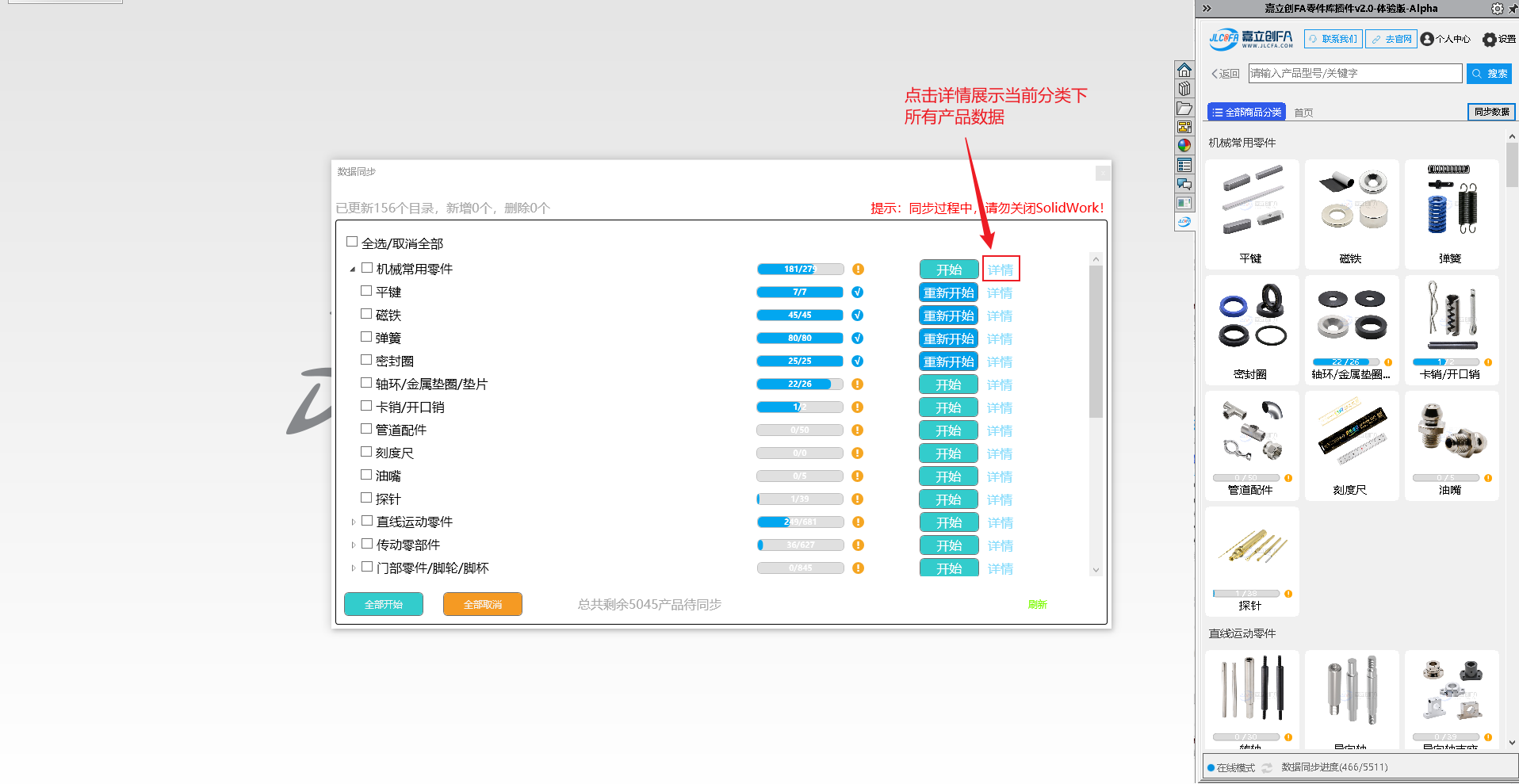
点击详情可查看到分类下所有产品的数据同步情况
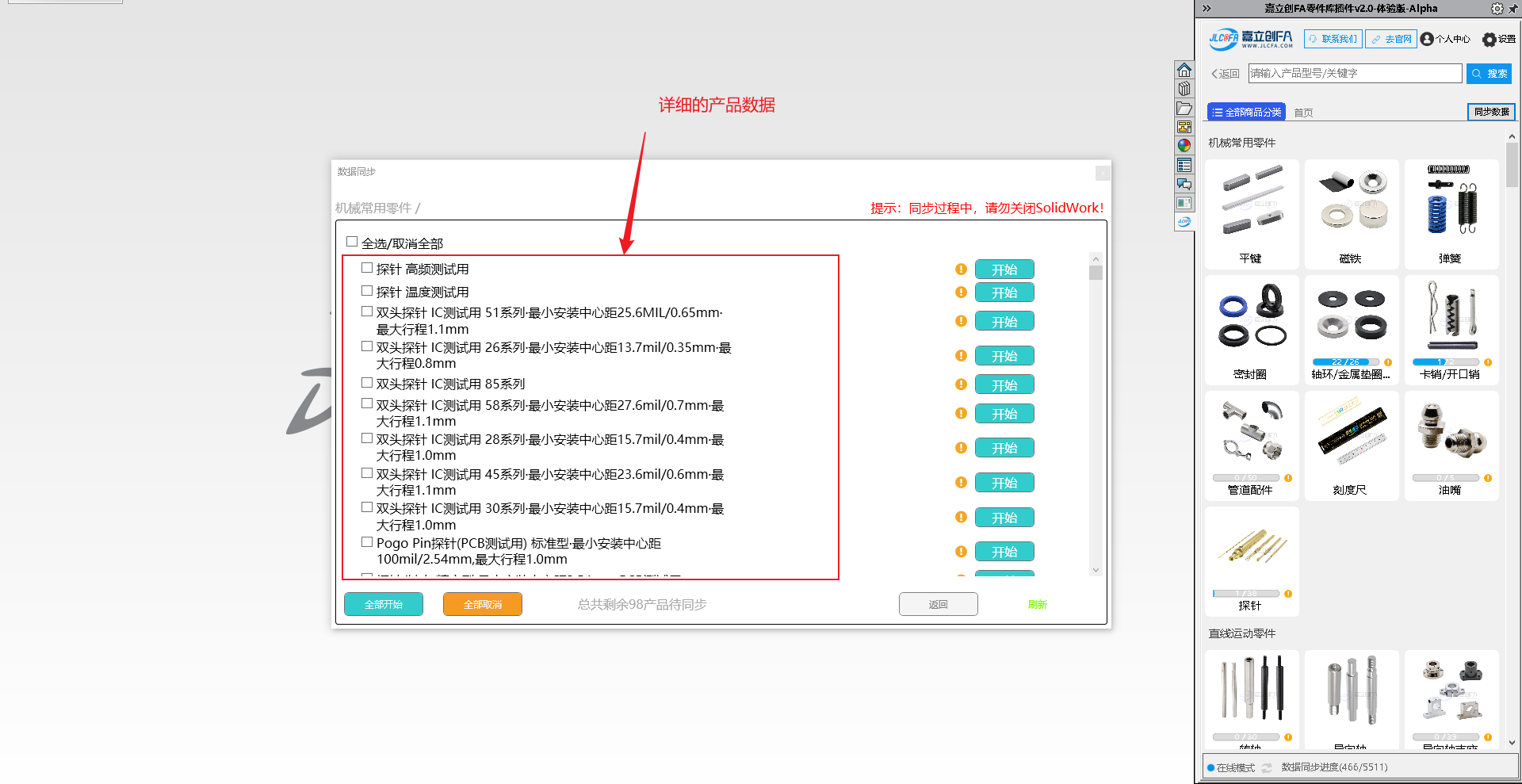
方式二:
产品列表点击感叹号进行数据同步
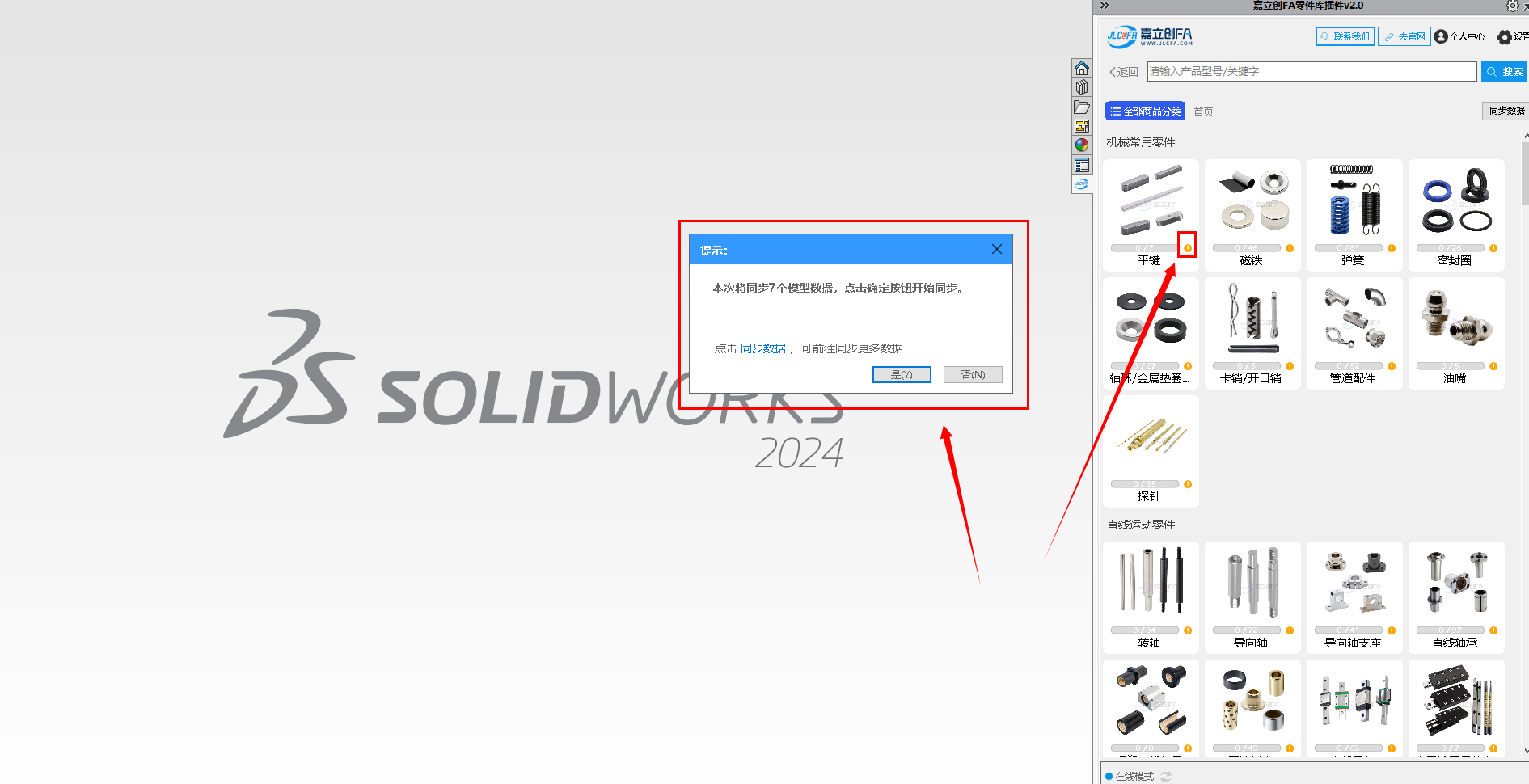
点击刷新按钮可手动刷新整体数据同步进度,点击返回则回到上一层目录
点击开始则开始同步任务,点击取消则是取消同步任务
全部开始则是开始当前所有待同步的数据同步任务,全部取消则是取消当前所有同步任务
3.其他功能
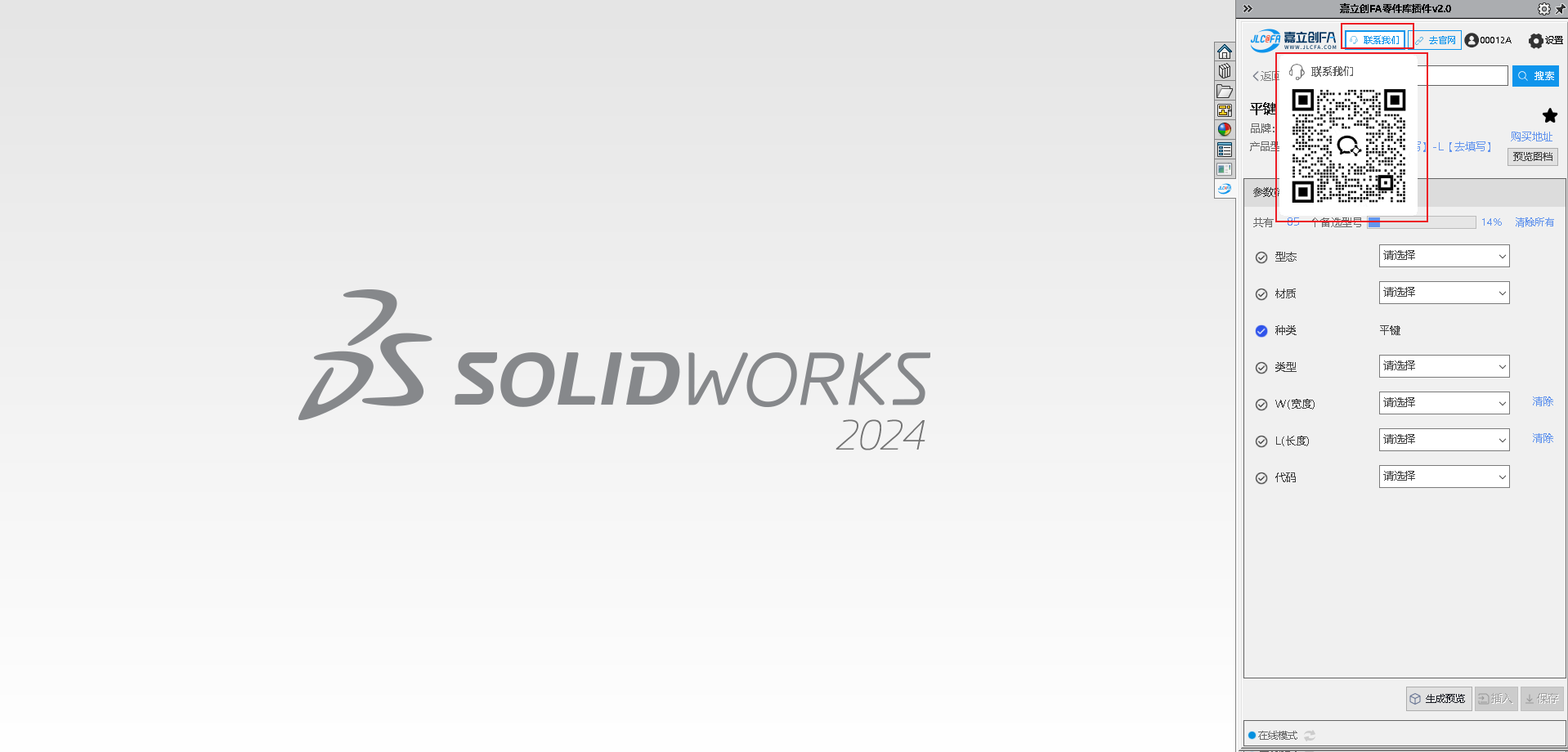
3.1联系我们
点击插件页面顶部”联系我“按钮,扫码可添加客服,有什么需求或建议都可以向客服反馈
3.2个人中心&设置
个人中心:
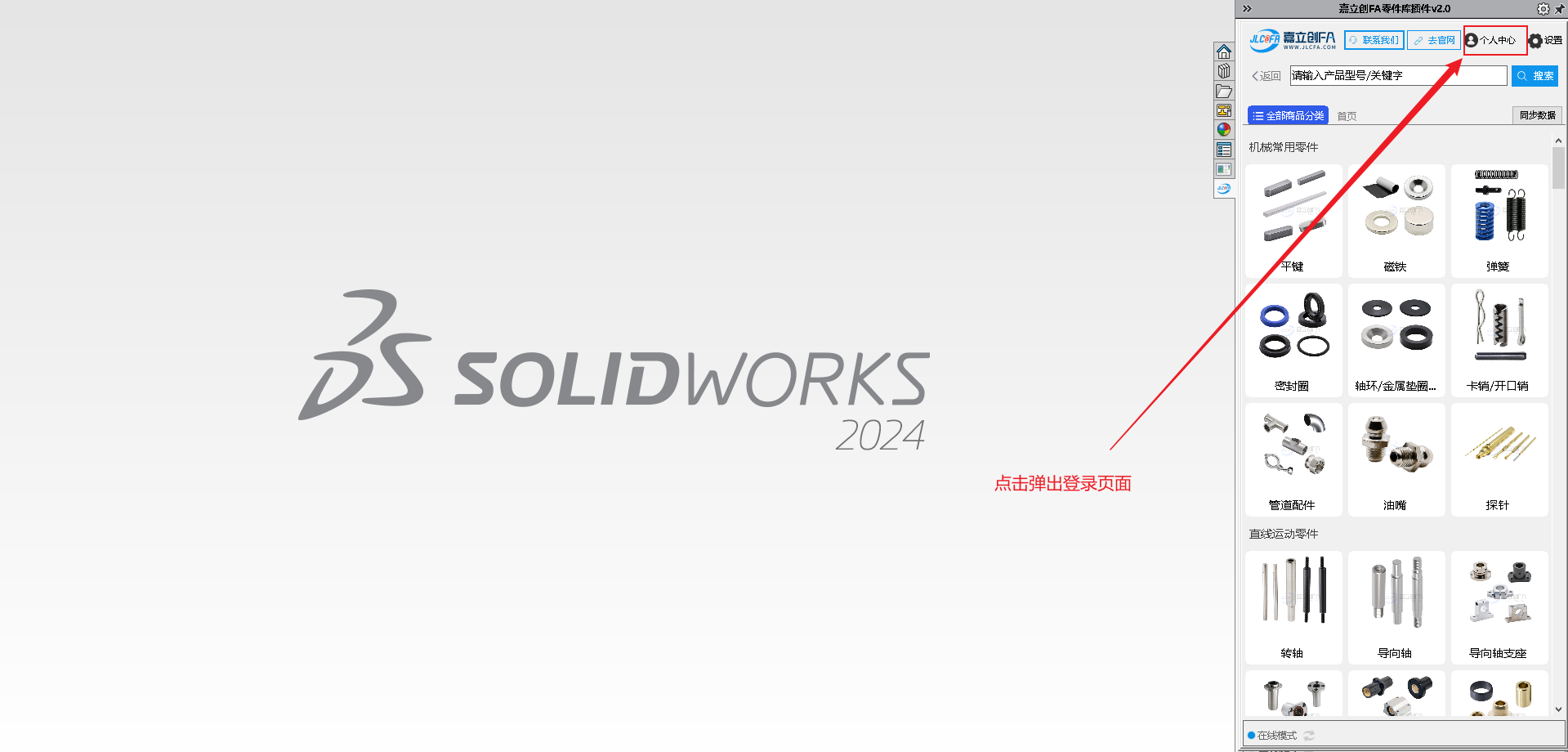
当有网络即在线模式时,展示个人中心模块
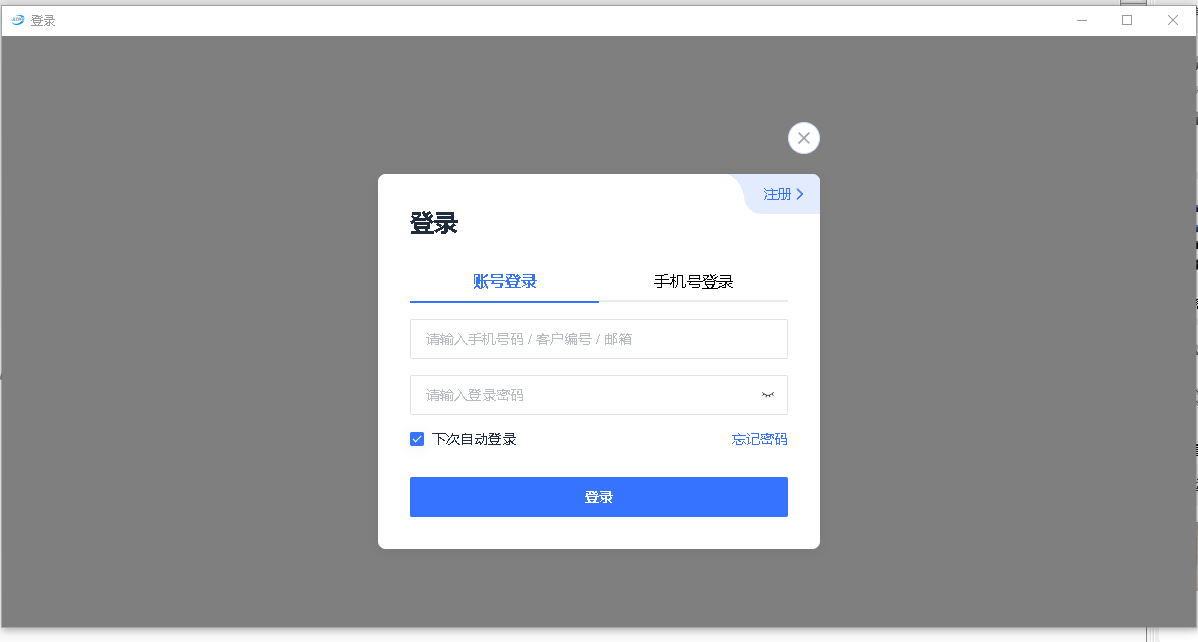
未登录账号时,点击弹出登录页面,可直接登录嘉立创账号
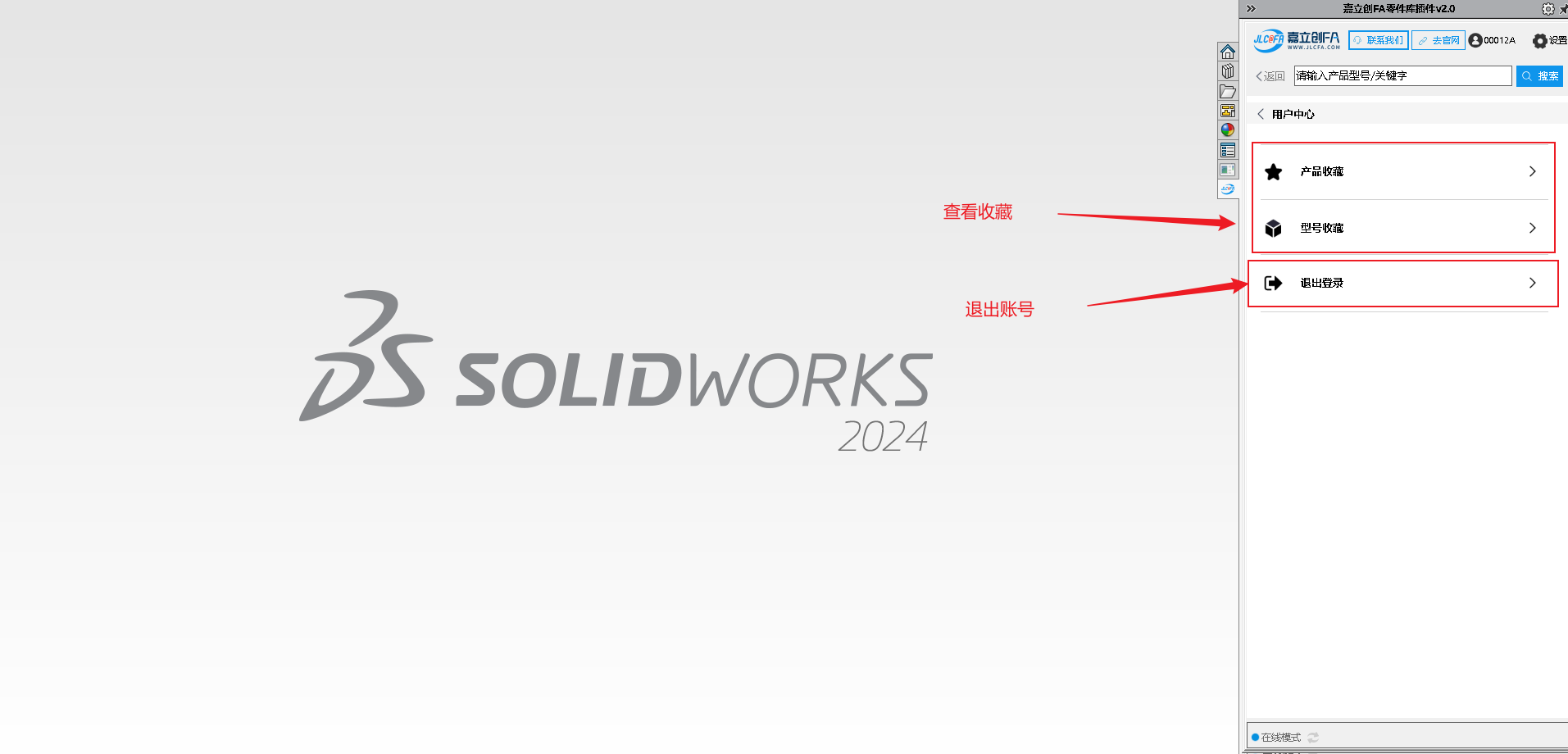
登录成功后可查看收藏或退出当前账号
设置:
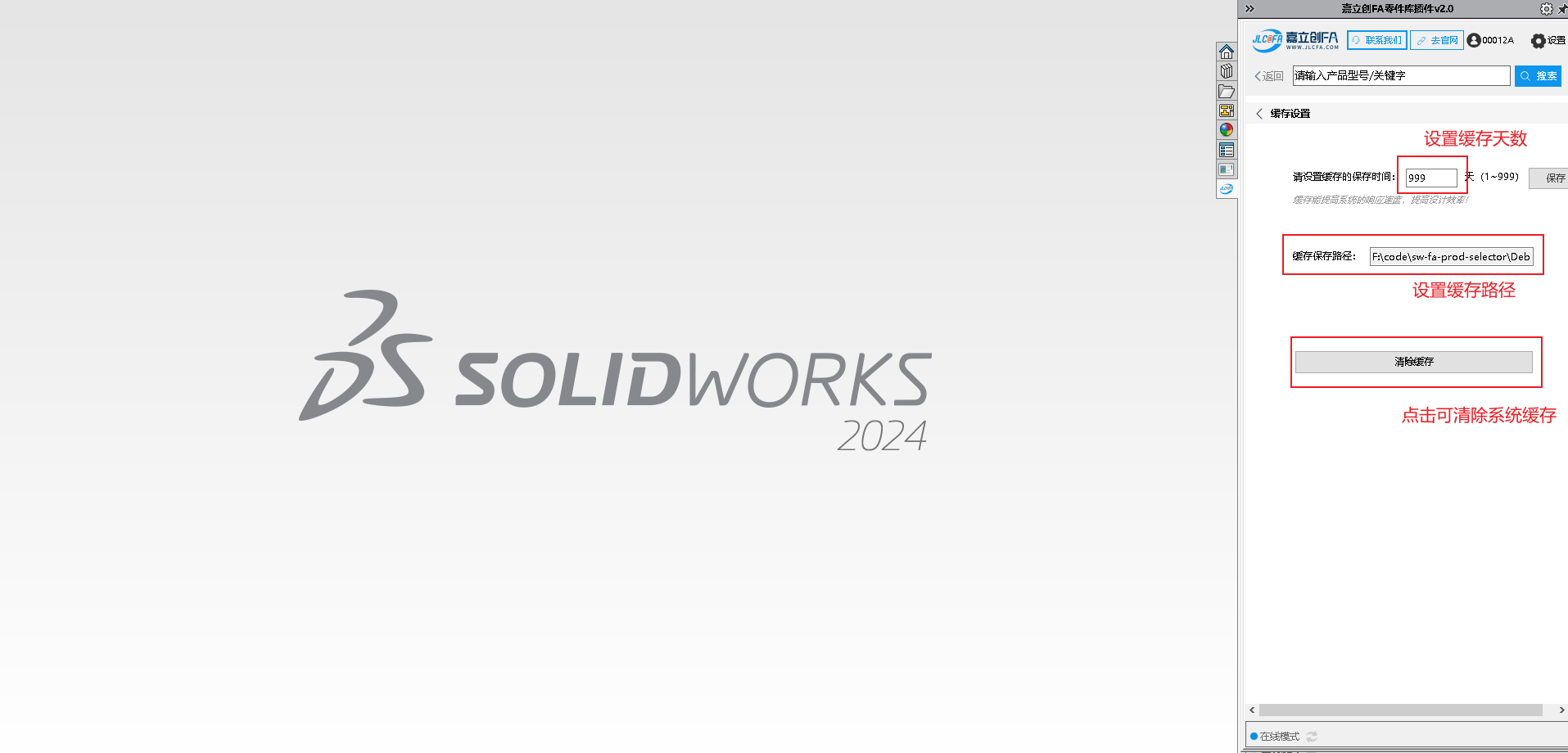
点击插件顶部的“设置”按钮,进入设置主页
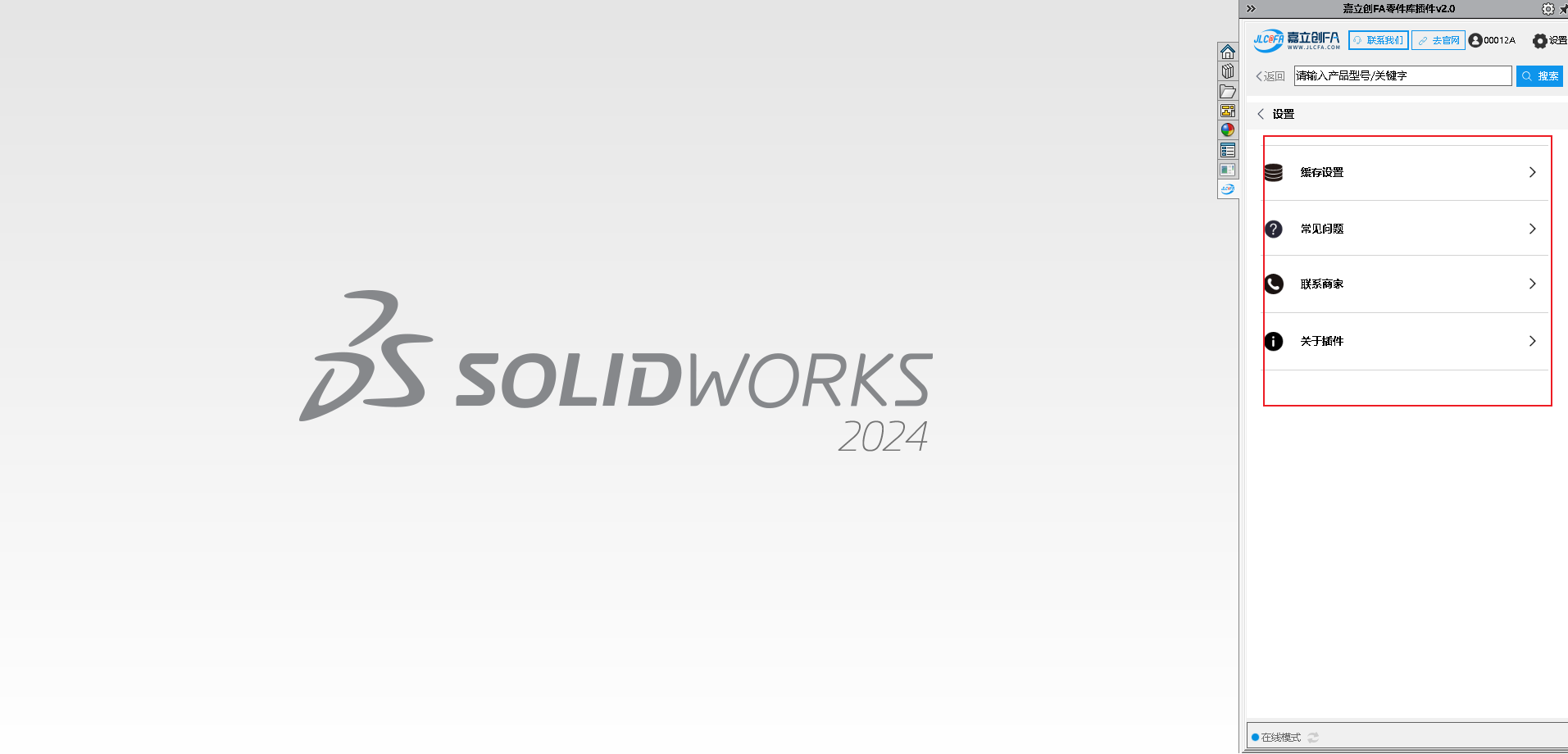
缓存设置:可配置缓存相关设置
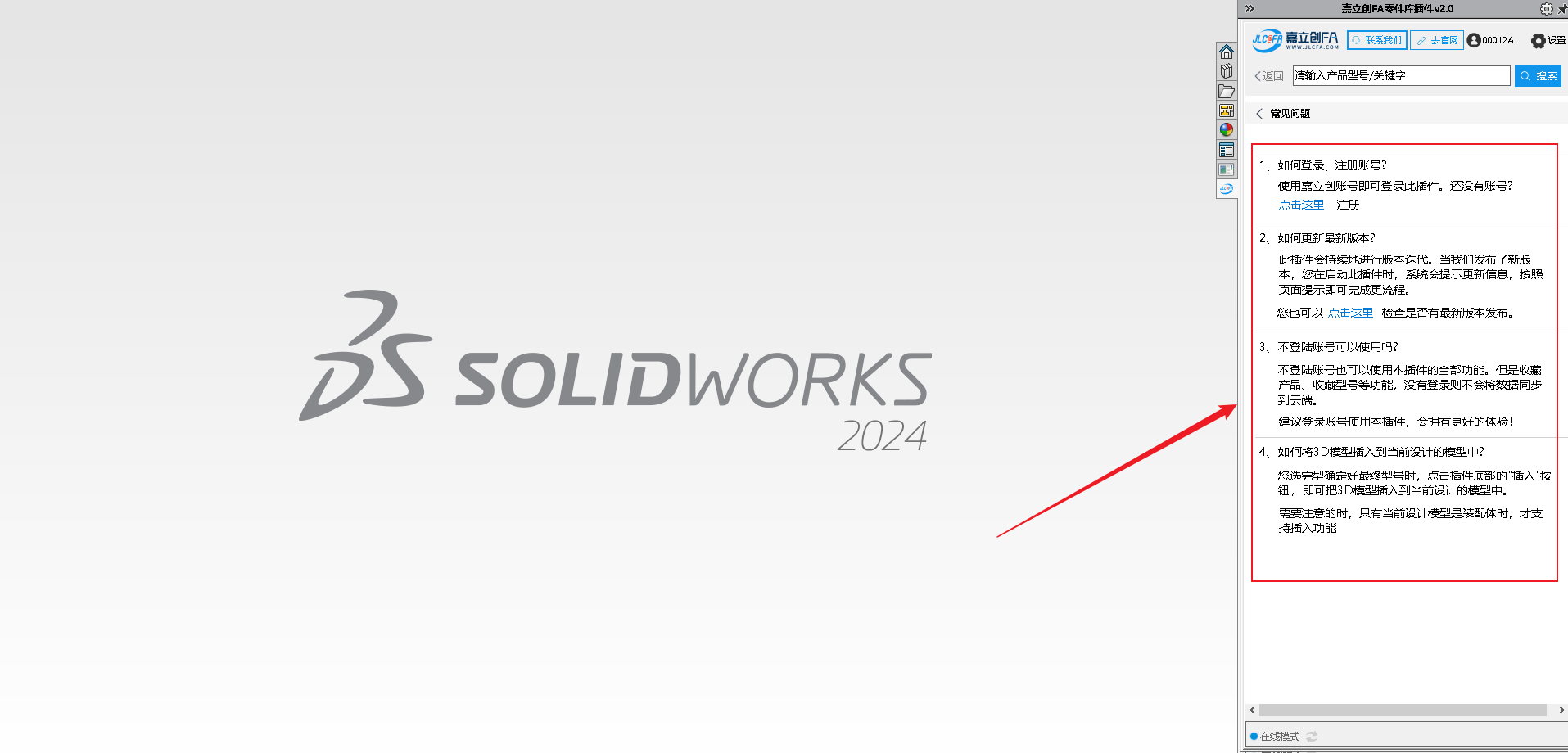
常见问题:记录了一些常见问题与解答
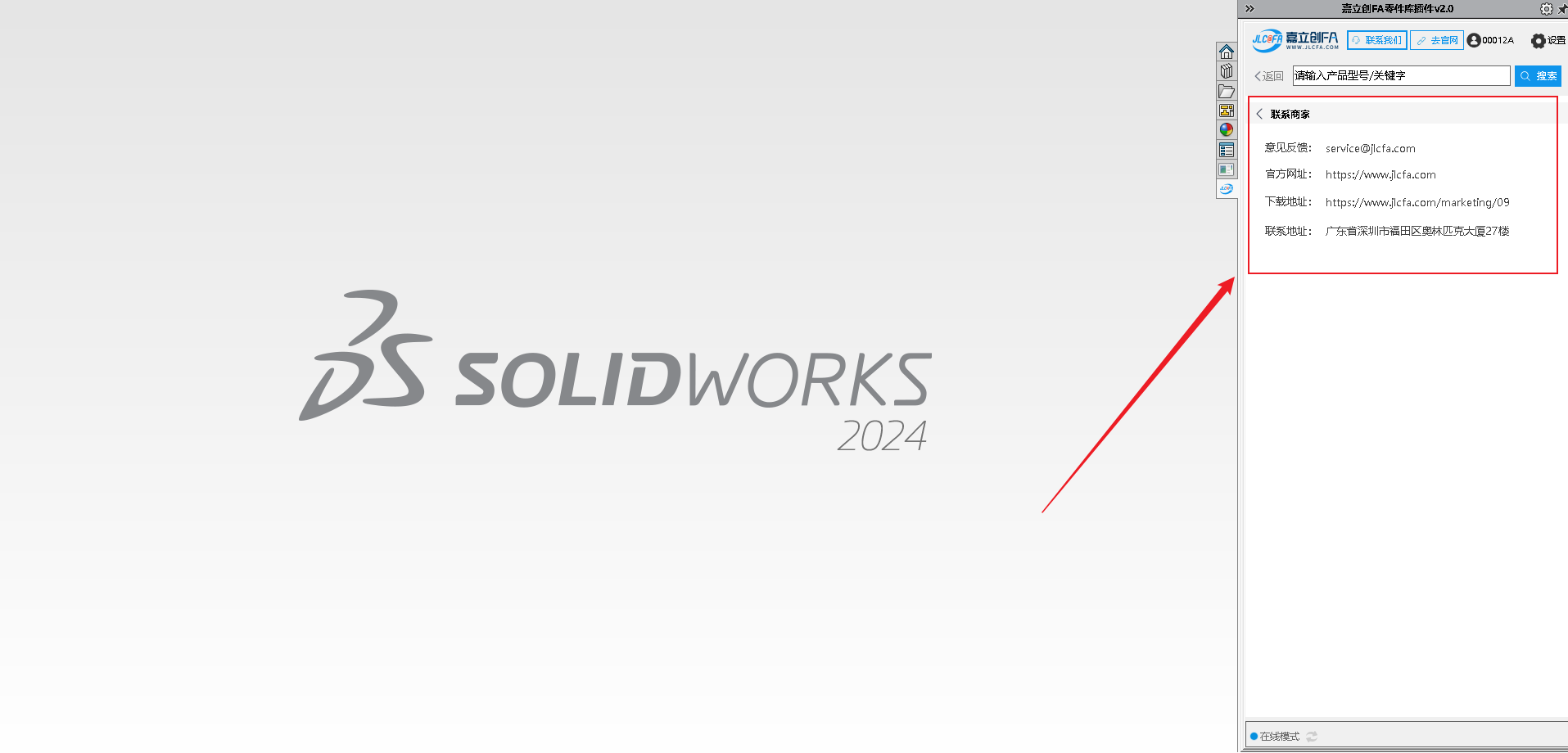
联系商家:可查看联系公司和意见反馈路径
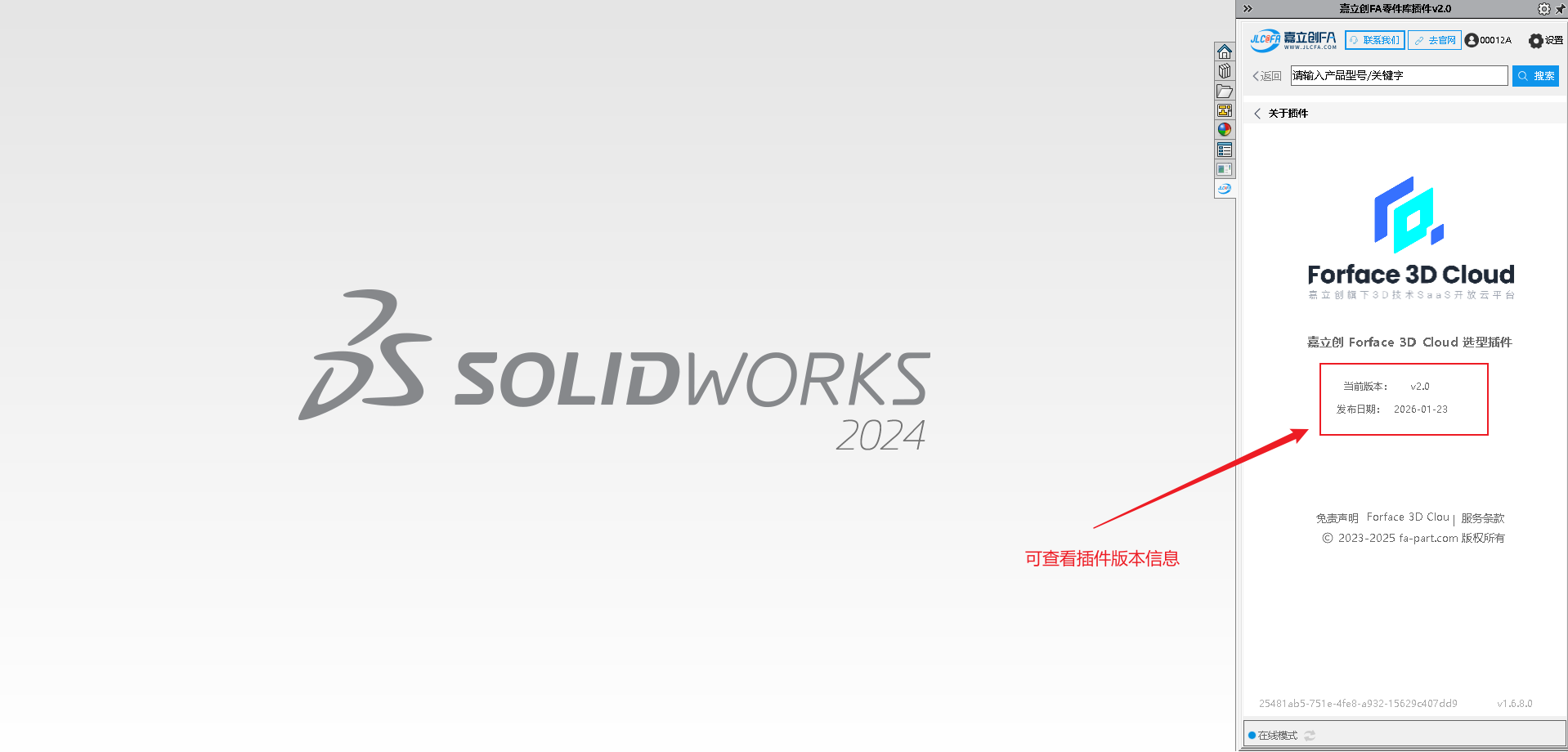
关于插件:记录当前插件的版本相关信息
3.3去官网&购买地址
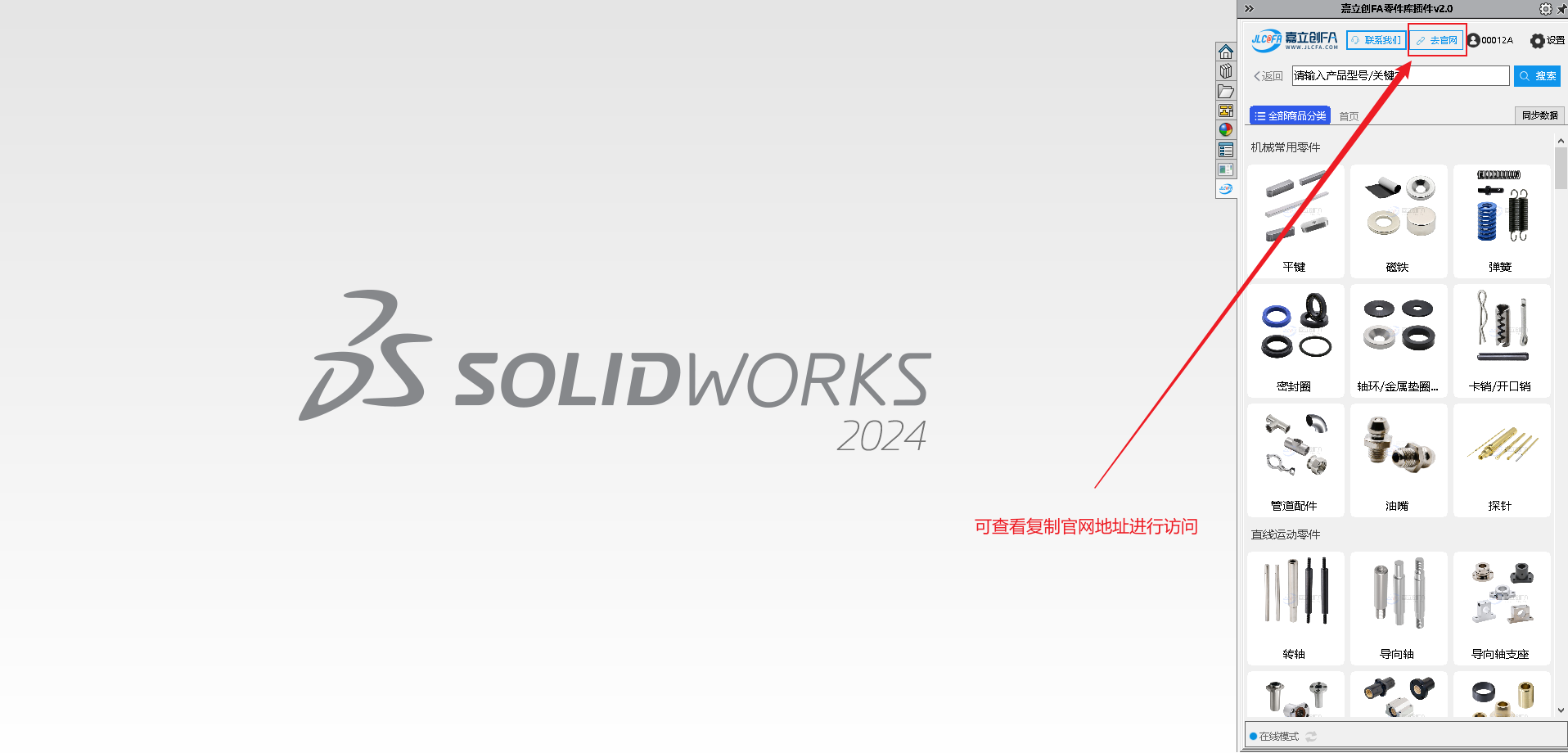
打开官网:
点击插件顶部的“去官网”按钮,可弹出官网地址,复制访问
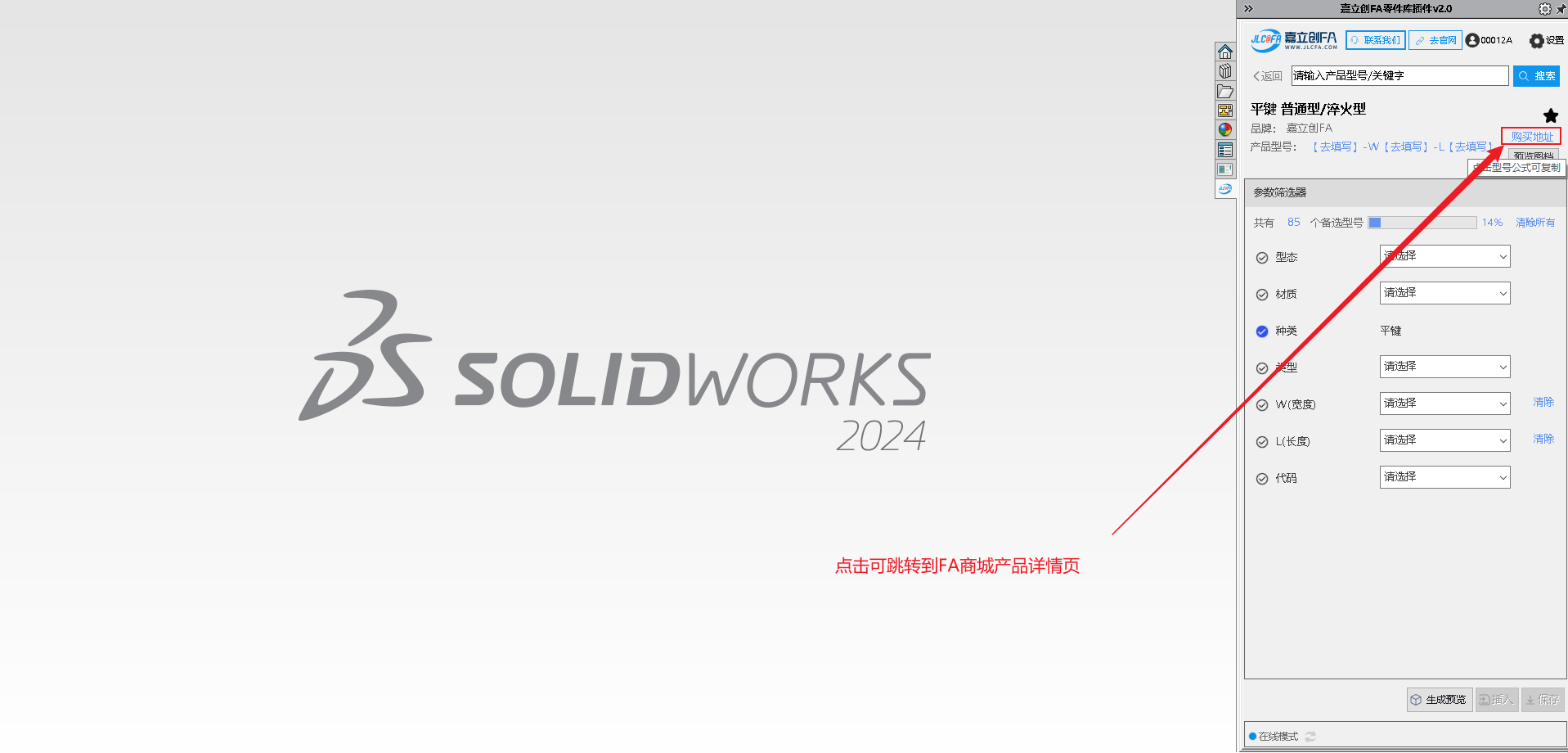
购买下单:
点击产品详情页的“购买地址”按钮,可跳转到FA商城该产品详情页,进行购买下单等操作
4.更新日志
4.1V2.1版本更新日志
版本号:V2.1
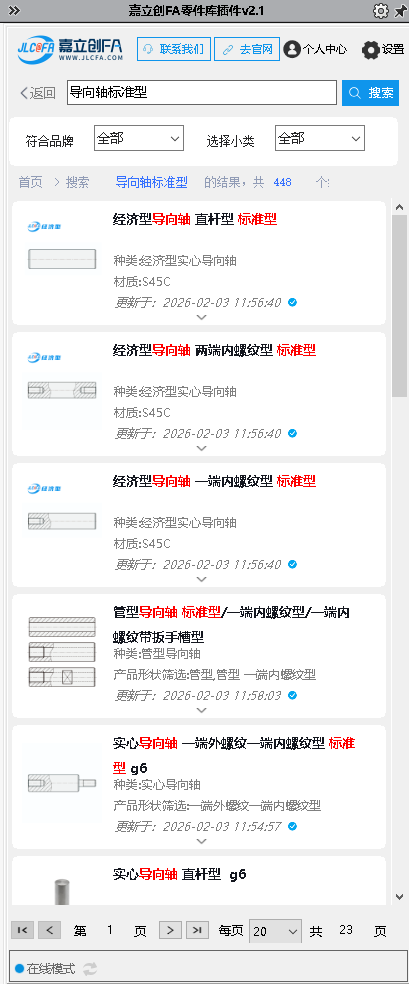
1.搜索文本分词
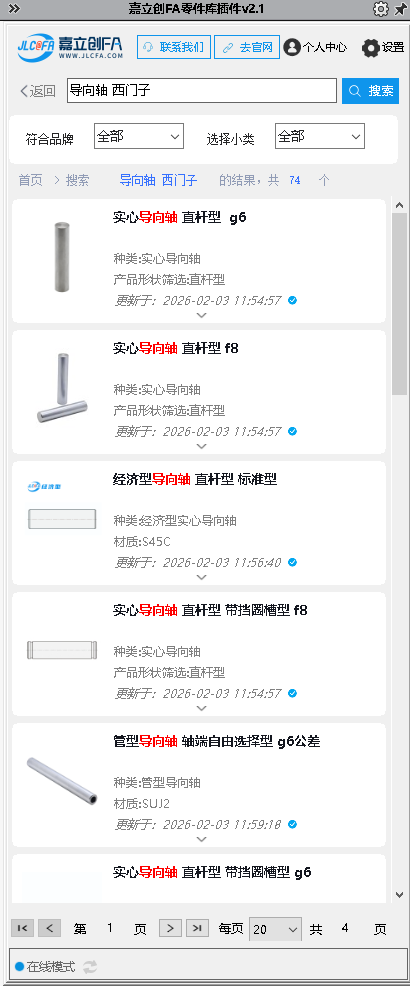
2.搜索文本归一化,特殊符号的处理(:,。——_+=[]{}等),避免影响匹配
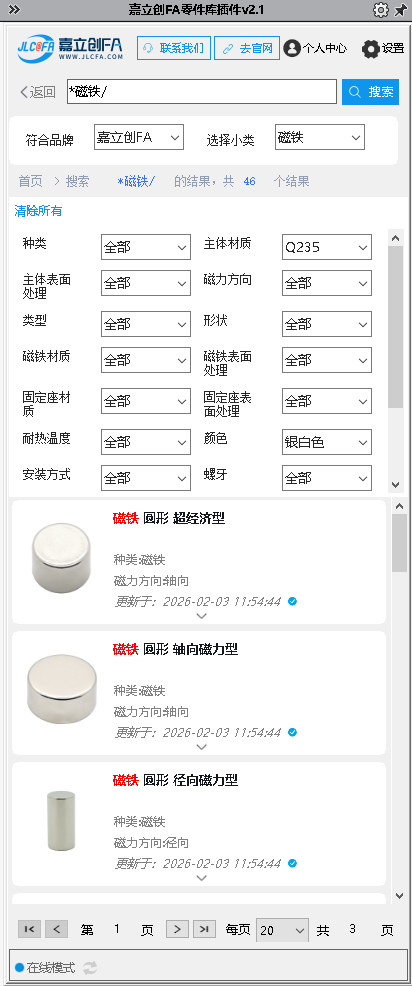
3.搜索结果页面的权重排序
4.聚合品牌分类的排序
5.型号推断部分能力(通过用户文本推断代码,只到代码维度,不到型号维度,用户输入的未入库的标准型号也可以识别到当前的型号的系列代码,实现结果页数据和跳转)
6.已经入库的型号纠错(品牌件型号纠错:61813,已经入库的系列件型号纠错)
4.2V2.0版本更新日志
版本号:V2.0
1.在线版|离线版合并为一个插件包,支持在线更新服务端数据;插件运行模式:分为在线模式、离线模式两种,通过识别当前环境是否有网络来区分运行模式
2.增加”同步数据“功能,在有网络的情况下,可实时获取线上最新数据
3.产品列表和搜索结果列表中增加数据可同步状态和最近更新时间
4.收藏功能优化,无论是否有网都可以进行产品及型号收藏,有网时可直接收藏至云端,无网时可收藏至本地等网络恢复后同步到云端
5.下载附件放到PDF预览的顶部,支持放大缩小预览
6.修复bug:
1).存在部分模型商城没问题插件有问题,如【GE15C】
2).生成模型名称与实际型号不匹配,如: BKLG-G28-F30-R55-N25-BKTGG28.STEP,已修复: BKLG-G28-F30-R55-N25-BKTG.G28.STEP
3).修复从插件点击”购买地址“跳转到商城链接错误
4).插件STEP、STP类型的模型,建模预览时返回对应的SLDPRT或者SLDASM类型
5).修复插件使用过程中更改用户SolidWorks的模板和临时文件保存目录
7.优化:
1).预览模型:优化生成预览时不再打开2次
2).预览模型:每次打开模型自动居中
8.修复其他已知bug、优化用户体验
注:本次打包数据产品超7000多个,打包后总内存超13.6G,其中模型11440个,约9.05G;PDF 5000余个,约3.32G;产品图片1000余个,约680多M;
经FA商城开发、运营和建模工程师协助下瘦身至目前的11.4G,其中模型11440个,约8G多;PDF 5000余个,约2.5G;产品图片1000余个,约64多M
4.3历史版本更新日志
版本号:v1.2.0
日期:2025/11/26
1.安装失败提示语优化
2.选型或建模失败等,增加弹窗提示
3.更改预览器组件为SolidWorks官方支持组件eDrawing,减少第三方文件生成失败不兼容问题
4.装配体问题修复
5.修复弹簧建模异常
6.修复装配体建模后子零件未关闭
7.修复”清除“按钮无法清除问题
8.使用源文件版本兼容性判断
9.多线程配置化
版本号:v1.0.10
日期:2025/11/7
1. 同步产品数量5867个,同步模型9563个;
2. 插入模型:双击放置改成单击放置模型;
3. 修复:插入模型-打开多个装配体,插入模型之后会跳到别的装配体下;
4. 修复:部分装配体驱动尺寸不对;
5. 修复:部分模型预览失败;
6. 优化:分辨率优化;(目前解决了控件、文字重合导致看不清的问题;如需适配缩放,需用户配合设置,已在安装包放了相关设置文档)
版本号:v1.0.9
日期:2025/7/25
更新内容:
1. 在生成3D模型属性表中添加品牌、型号、材质等信息;
2. 修复部分用户电脑预览、插入崩溃问题;
3. 修复快捷键失效问题;
4. 修复部分模型驱动错误问题;
5. 修复部分模型驱动失败问题。
版本号:v1.0.8
日期:2025/5/26
更新内容:
【优化插入过程】
1. 点击“插入”后:未打开装配体文件会弹出窗体供用户选择“新建”或者“打开”功能,用户新建或打开装配体后可继续放置;
2. 在点击“插入”后,如果装配体文件未保存,会弹出保存窗口。
3. 支持交互式插入:零件模型插入的位置可跟随鼠标双击放置,也可按ESC取消布置;
【筛选优化】
1. 优化用户体验,显示全部筛选项;
2. 优化下拉选项搜索;
【其他修复优化】
1. 优化:禁止鼠标放到筛选项里时滚动鼠标滚轮切换选型;
2. 优化:应两行显示产品名称和提示;
3. 优化:选型下拉选项框,鼠标光标应为箭头;
4. 优化:鼠标离开“全部商品分类”按钮,下拉菜单栏应该自动消失;
5. 优化:当选型完成后再勾选“启用预览器组件”时生成预览模型;
6. 修复:全部商品下拉菜单选项顺序;
7. 优化:优化未填写型号参数样式;
版本号:v1.0.7
日期:2025/4/24
更新内容:
1.【生成预览】生成预览的模型,以文档格式展示;生成预览之后,才能执行“插入”模型和“保存”模型动作;以源模型格式“插入”,提高驱动效率;
2.【搜索】输入关键字搜索,搜索后会出现更细一步的筛选(如符合品牌、所属小类)
3.【选型器】增加“启用预览器组件”选项。勾选时默认会在右下角的预览器窗口展示模型;不勾选时直接可直接展示模型;
4.BUG修复和优化
(1).修复:部分客户机不支持预览器组件的时候,禁用预览器组件生成预览;
(2).修复:部分模型打开时引发崩溃;
(3).优化:点击“全部商品”按钮界面显示卡顿问题(之前的卡3S左右,现在1S);
(4).优化:选型器页面,选型过程卡问题(如:同步轮7000多个型号,之前选型需要3-5S左右,现在是1S);
5.修复部分电脑安装插件使用不了(缺失文件);
6.在无网络环境使用时增加提示;
版本号:v1.0.6
日期:2025/3/14
更新内容:
1.选型速率优化;
2.修复部分选型逻辑错误问题;
3.调整选型属性顺序;
4.修复部分情况下造成软件崩溃;
5.修复部分情况下建模错误;
6.修复与部分同行插件兼容安装问题;
7.优化pdf大小;
8.优化模型文件大小。
版本号:v1.0.5
日期:2024/12/4
更新内容:
1.更新建模驱动相关类库;
2.修复部分电脑打开选型器失败的bug;
3.其它优化;
4.更新产品:4398个;模型8886个。
版本号:v1.0.4
日期:2024/11/8
更新内容:
1.产品列表-增加对应的系列选型功能;
2.增加预览框,采用三维可视化引擎离线预览模型;
3.增加联系我们的二维码展示和商城网址展示;
4.调试整体界面宽度为400,调整产品目录和列表展示;
5.增加产品属性详情卡片;
6.增加预览器上报数据功能(内部接口);
7.修复上个迭代遗留的选型bug;
8.更新产品:4313个;模型:8869个。
版本号:v1.0.3
日期:2024/9/27
更新内容:
1.版本兼容SW2016-2024;
2.安装时增加兼容版本提示;
3.插入模型时模型高亮显示;
4.插入模型时模型以型号公式命名;
5.修复其他bug;
6.更新产品4355个,模型8332个。
版本号:v1.0.2
日期:2024/9/4
更新内容:
1.优化插件内部功能;
2.优化自动更新功能;
3.优化插件发版流程(内部功能调整);
4.更新产品4333个,模型8288个。
版本号:v1.0.1
日期:2023/11/14
更新内容:
1.实现分品类发包;实现同一版本不同品类包兼容安装和卸载、自动更新功能;
2.修复部分建模失败bug;
3.更新数据:
品牌类:产品:129;模型:3192;
机械类:产品:2765;模型:3096;
电气类:产品:252;模型:318;
全品类:产品:3145;模型:6535。
版本号:v1.0.0
日期:2023/5/26
更新内容:
1.优化内部处理驱动相关计算;
2.优化建模驱动速度;
3.优化页面实现宽度自适应;
4更新产品1914;模型3598。
嘉立创FA在线选型插件更新日记
版本号:v1.0.5
日期:2024/12/3
更新内容:
1.产品列表-增加对应的系列选型功能;
2.增加预览框,采用三维可视化引擎离线预览模型;
3.增加联系我们的二维码展示和商城网址展示;
4.调试整体界面宽度为400,调整产品目录和列表展示;
5.增加产品属性详情卡片;
6.增加预览器上报数据功能(内部接口);
7.升级建模驱动库;
8.修复上个迭代遗留的选型bug。
版本号:v1.0.3
日期:2023/9/27
更新内容:
1.版本兼容SW2016-2024;
2.安装时增加兼容版本提示;
3.插入模型时模型高亮显示;
4.插入模型时模型以型号公式命名;
5.修复其他bug。
版本号:v1.0.2
日期:2023/9/3
更新内容:
1.修复插件的安装、选型和跳转链接等数据统计;
2.修复下架产品遗留数据导致SW崩溃;
3.修复登录弹窗空白问题;
4.修复预览PDF失败问题;
5.后端修复首次登录失败问题;
6.其他优化。
版本号:v1.0.0
日期:2022/12/21
更新内容:
1.实现插件安装卸载功能;
2.实现插件产品分类 、产品查询功能;
3.实现产品型号列表查询功能;
4.实现筛选器过滤产品属性、清除属性值;
5.实现模型驱动预览、装配体插入装配体或者零件、下载模型功能;
6.实现用户登录和退出、收藏商品、型号收藏、清除缓存等功能。
5.常见问题
安装更新问题
问题1:全量版和纯净版有什么区别?
解决方法:
全量版:程序包和完整的全量数据,包括数据库、3D模型文件、PDF等文件类,占用空间较大,需下载较长时间,数据本地化,响应速度快,无网络情况下也可正常使用;如果您电脑不能联网,推荐使用全量版插件。
纯净版:程序包和必要的数据库数据,目录、系统选型、产品列表,占用空间较小更方便,且需要联网使用;如果您电脑能够联网,想快速体验一下插件功能,推荐使用纯净版插件。
若您下载的是纯净版,想过渡到全量版,则只需要联网进行全量数据同步即可
问题2:安装插件失败了怎么办?
解决方法:
1. 确保电脑已安装Solidworks软件,且SolidWorks版本号在2016~2024版本,版本太高或太低,可能会导
致安装失败或遇到兼容性问题
2. 暂时关闭360等杀毒软件,避免杀毒软件误删插件安装文件或者误拦截安装进程
3. 检查插件安装目录权限,确保当前账号具有完整的读写权限;且安装目录不要由中文字符
4.缺少微软相关组件,可前往https://attachment.forface3d.com/ican/download/NDP48-x86-x64-AllOS-ENU.exe下载安装后,再安装插件
5.安装时若读取数据失败,请检查电脑是否安装了”绿盾“或”讯软DES客户端“等加密软件,如若安装,请让公司的管理员将插件安装包解密之后,再进行解压安装使用
6.若以上仍无法解决,请通过文末的联系方式联系我们进行处理
问题3:如何更新插件?
解决方法:
1. 访问嘉立创FA商城官网下载最新版本安装包,下载链接:https://www.jlcfa.com/marketing/09,卸载旧版本插件后重新安装,或直接覆盖安装(以官方指引为准)
2.也可直接通过插件内设置-关于插件,检查更新。
功能使用问题
问题1:模型无法插入怎么办?
可能原因:
1. SolidWorks当前窗口打开的文件为单零件格式文件;
2. SolidWorks未打开任何文件导致无法插入零件;
解决方法:
1. 将SolidWorks当前窗口打开的文件保存为装配体文件后再执行模型插入操作
2. 通过SolidWorks软件打开一个装配体文件再执行模型插入操作
问题2:模型无法预览怎么办?
可能原因:
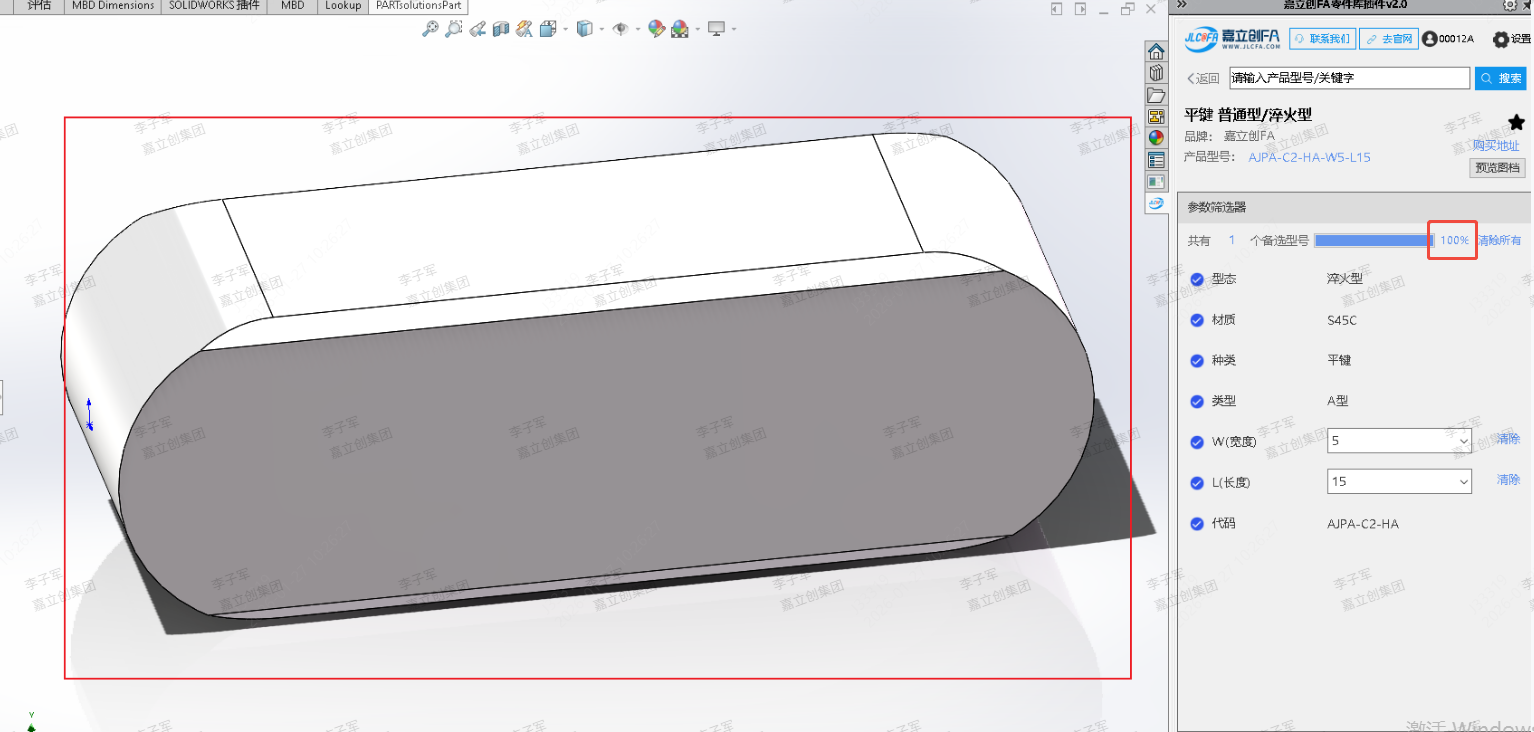
1. 未完成型号选型,缺失建模必要参数;
2. 插件原因导致建模报错;
解决方法:
1. 请完成型号选型操作,确保选型进度达到100%,如下图所示:
2. 如果提示建模失败,请通过文末的联系方式联系我们,并将插件运行日志文件同步给我们,以方便我们技术
人员进行核查。插件运行日志文件获取方式见文末
问题3:模型无法保存怎么办?
可能原因:
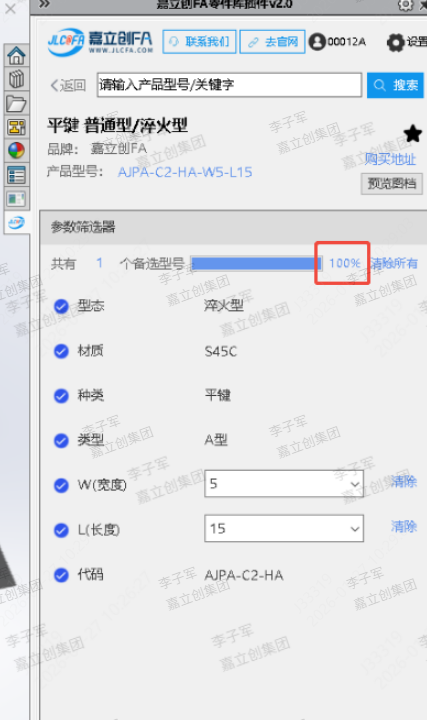
1. 未完成型号选型,缺失建模必要参数
2. 本地储存路径权限不足导致无法保存
3. 插件原因导致建模报错
解决方法:
1. 请完成型号选型操作,确保选型进度达到100%,如下图所示:
2. 检查保存路径权限或更换存储目录
3. 如果建模失败,请通过文末的联系方式联系我们,并将插件运行日志文件同步给我们,以方便我们技术
人员进行核查。插件运行日志文件获取方式见文末。
4. 若急需3D模型文件,可直接进入嘉立创FA商城(https://www.jlcfa.com)搜索对应型号,然后下载3D模型文
件使用
问题4:无法预览PDF怎么办?
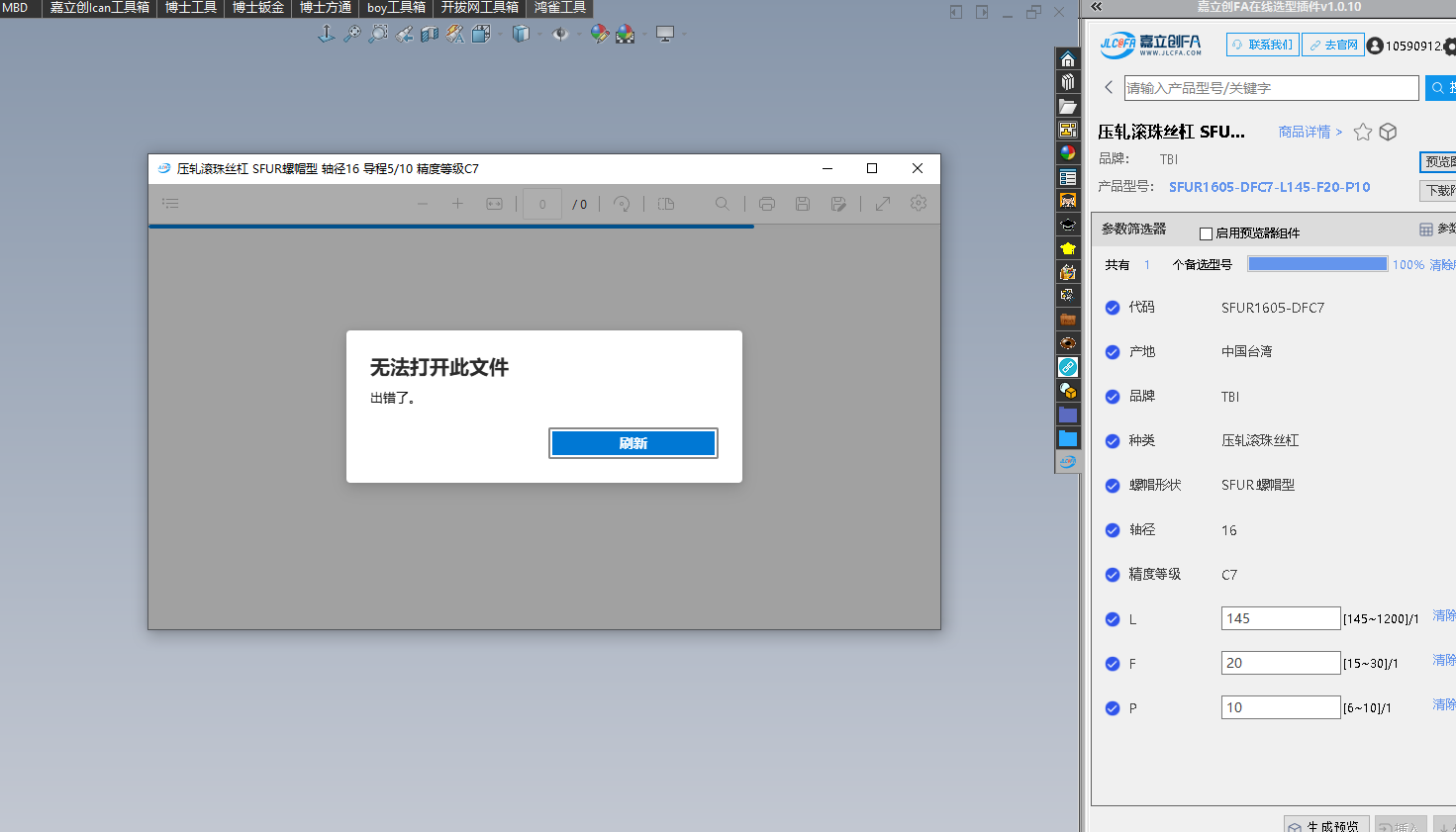
解决方法:检查本地是否安装了加密软件,如:绿盾、讯软DES客户端 等,如果安装了,pdf文件会被加密无法直接预览,可下载pdf,手动打开
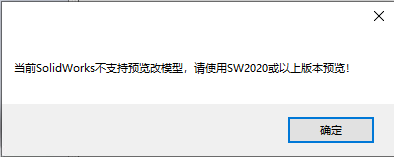
问题5:提示无法预览模型怎么办:
解决方法:低版本的SolidWorks无法预览高版本SolidWorks绘制的模型,可更新至高版本的SolidWorks软件进行模型预览
异常问题处理
问题1:安装嘉立创FA选型插件后,其他插件无法使用了怎么办?
解决方法:
1. 检查SolidWorks插件管理界面,确保其他插件已启用
2. 重启SolidWorks软件或重新安装冲突插件
3. 若问题持续,请将插件运行日志文件同步给我们,以方便我们技术人员进行核查。插件运行日志文件获取方式见文末
问题2:生成的模型尺寸不对怎么办?
可能原因:
1. 选型数据和模型数据可能有延误,数据未及时更新
2. 插件原因导致建模后模型尺寸不对
解决方法:
1.联网进行数据同步,获取最新服务端数据后再次生成模型
问题3:使用过程中插件异常退出怎么办?
解决方法:
1. 重启SolidWorks软件;
2. 将插件运行日志文件同步给我们,以方便我们技术人员进行核查。插件运行日志文件获取方式见文末
3. 若SW本身频繁崩溃,建议更新SW版本或检查系统兼容性
技术支持&联系我们:
如问题仍未解决,请通过下述方式艾特我们工作人员:

插件运行日志文件获取方式:
1. 打开嘉立创CAD选型插件安装目录,找到文件夹名称为Logs,如下图:
2. 将该文件夹压缩后发给我们的工作人员即可

发布信息
WD000098


109876eE880V

文件
全部

暂无文件

正在加载更多评论...


评论